
Захват, разметка и отправка скриншотов прямо в Chrome
Делайте снимки видимой части экрана или длинных страниц целиком с автопрокруткой. Рисуйте стрелки, выделяйте баги и пишите пояснения прямо в браузере, а затем копируйте в буфер обмена, сохраняйте в PNG, отправляйте в ИИ-чат или делитесь готовой ссылкой.
- Видимая область или вся страница с прокруткой
- Удобный редактор пометок перед отправкой
- Никаких автозагрузок в сеть без вашего ведома
4 способа начать работу в редакторе
От быстрого снимка текущего экрана до склейки огромного лендинга сверху донизу, создания наброска на чистом листе или разметки картинки из буфера.
Видимая область
Мгновенный снимок того, что отображается в окне браузера прямо сейчас, в исходном разрешении.
Вся страница целиком (Full Page)
Автоматически прокручивает страницу до самого подвала и склеивает фрагменты в одно высокое изображение без стыков.
Чистый холст для рисования
Открывает пустой лист во встроенном редакторе, когда нужно набросать схему интерфейса или визуальную мысль с нуля.
Вставка из буфера обмена
Позволяет вставить любую ранее скопированную картинку в редактор, чтобы быстро снабдить её стрелками и подписями.
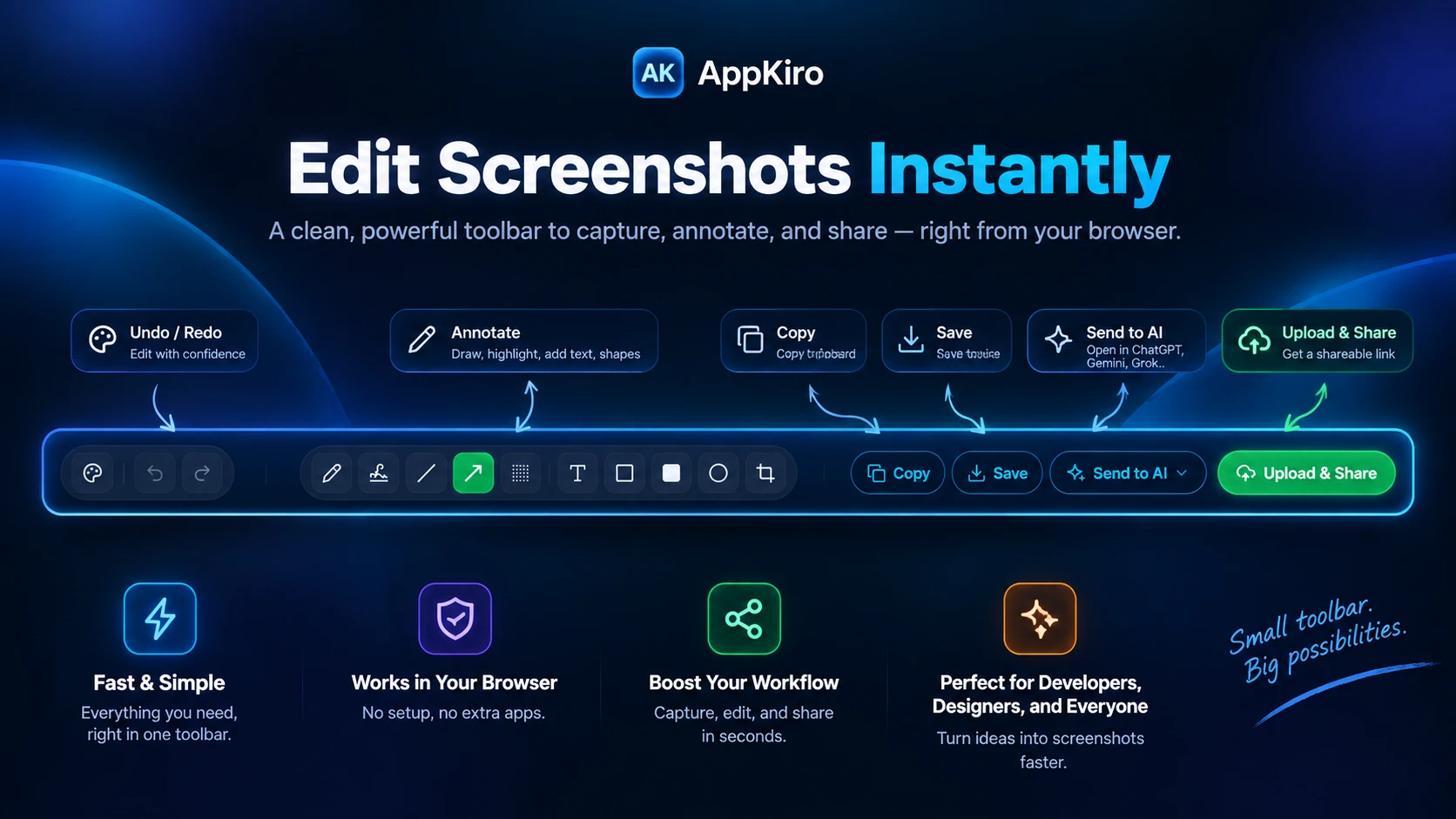
Указывайте на суть проблемы без лишних слов
Каждый инструмент оптимизирован для максимальной наглядности: контрастные векторные стрелки, четкие рамки, маркер-хайлайтер и аккуратная обрезка.
- Стрелка
- Линия
- Прямоугольник
- Залитый прямоугольник
- Эллипс
- Карандаш (свободное рисование)
- Маркер-хайлайтер
- Аэрозоль (спрей)
- Текст
- Кадрирование (Crop)
- Выбор цвета обводки
- Отмена / Повтор (Undo/Redo)
4 способа моментально передать результат
Разметили скриншот — и сразу пускайте его в дело. Панель действий исключает утомительную цепочку «сохранить на рабочий стол -> найти файл -> прикрепить».
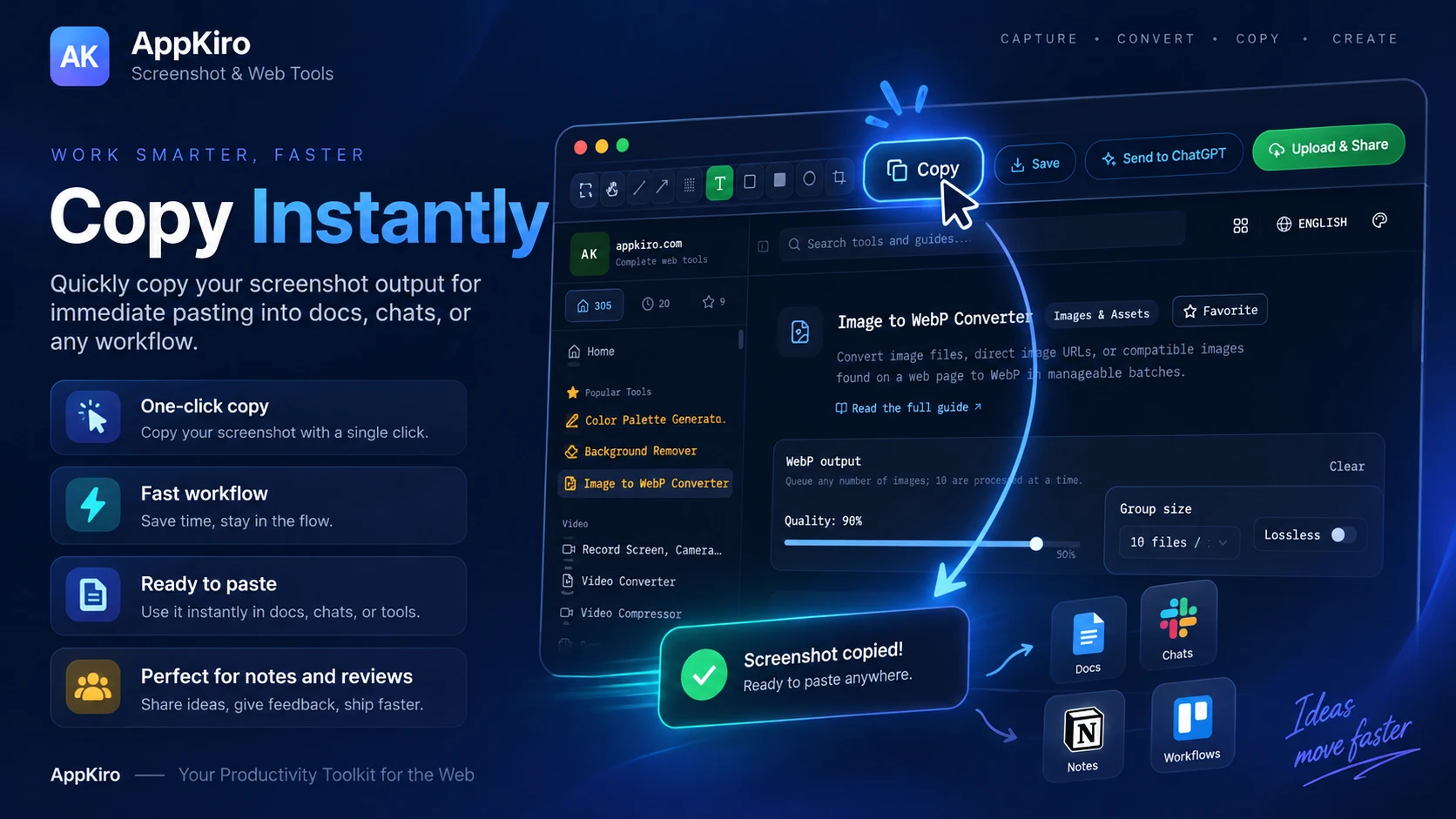
Скопировать и вставить куда угодно
Помещает готовый скриншот со всеми пометками в буфер в формате PNG. Остается лишь нажать Ctrl+V в Jira, Telegram, Slack, Notion или документе.
В буфер попадает отредактированное изображение со всеми стрелками и надписями, а не сырой исходник.
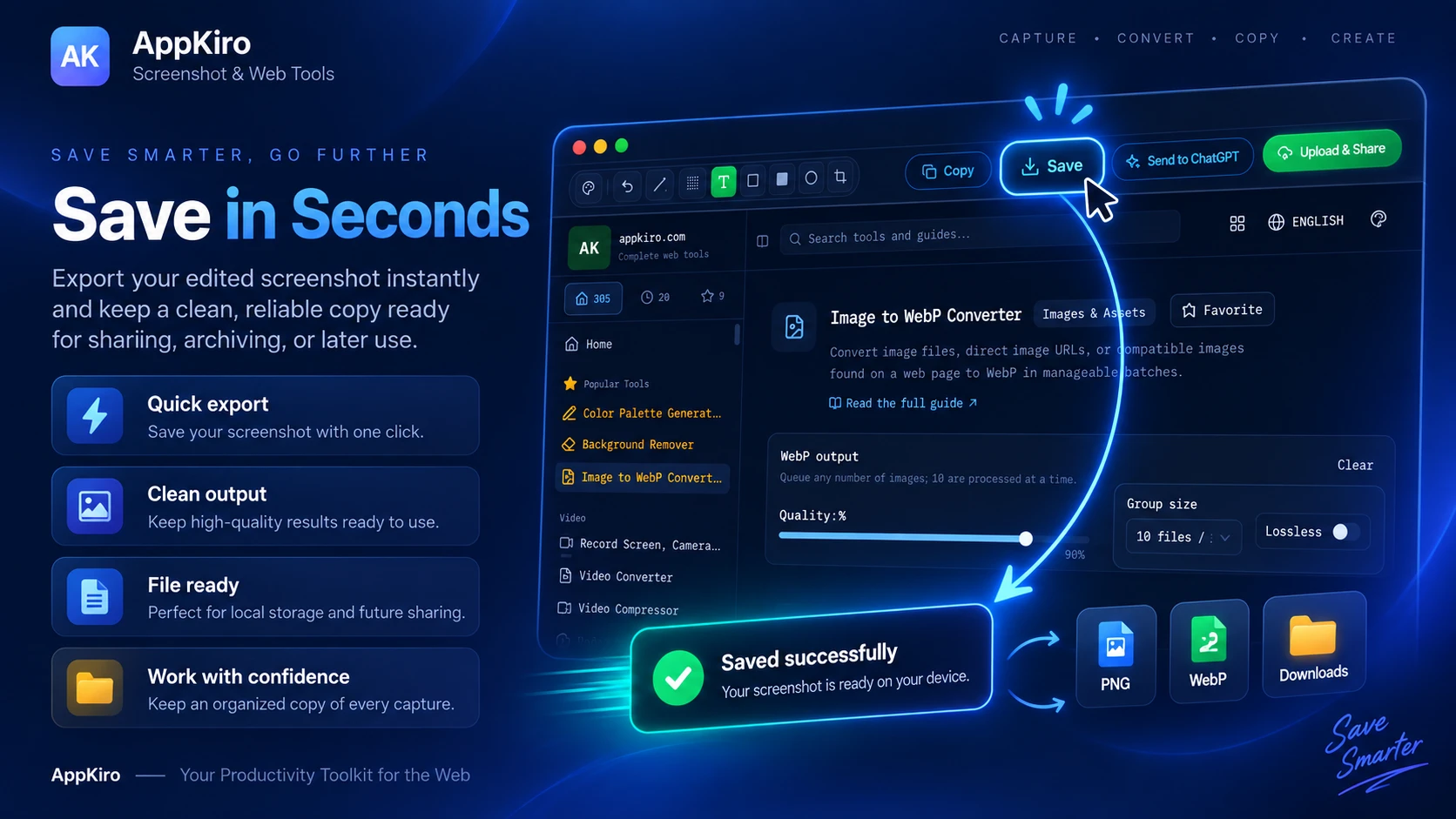
Сохранить PNG на устройство
Скачивает файл в стандартную папку загрузок браузера с понятным именем, содержащим название страницы и время съемки.
Файл PNG сохраняется напрямую в папку Загрузки Chrome без фоновых задержек.
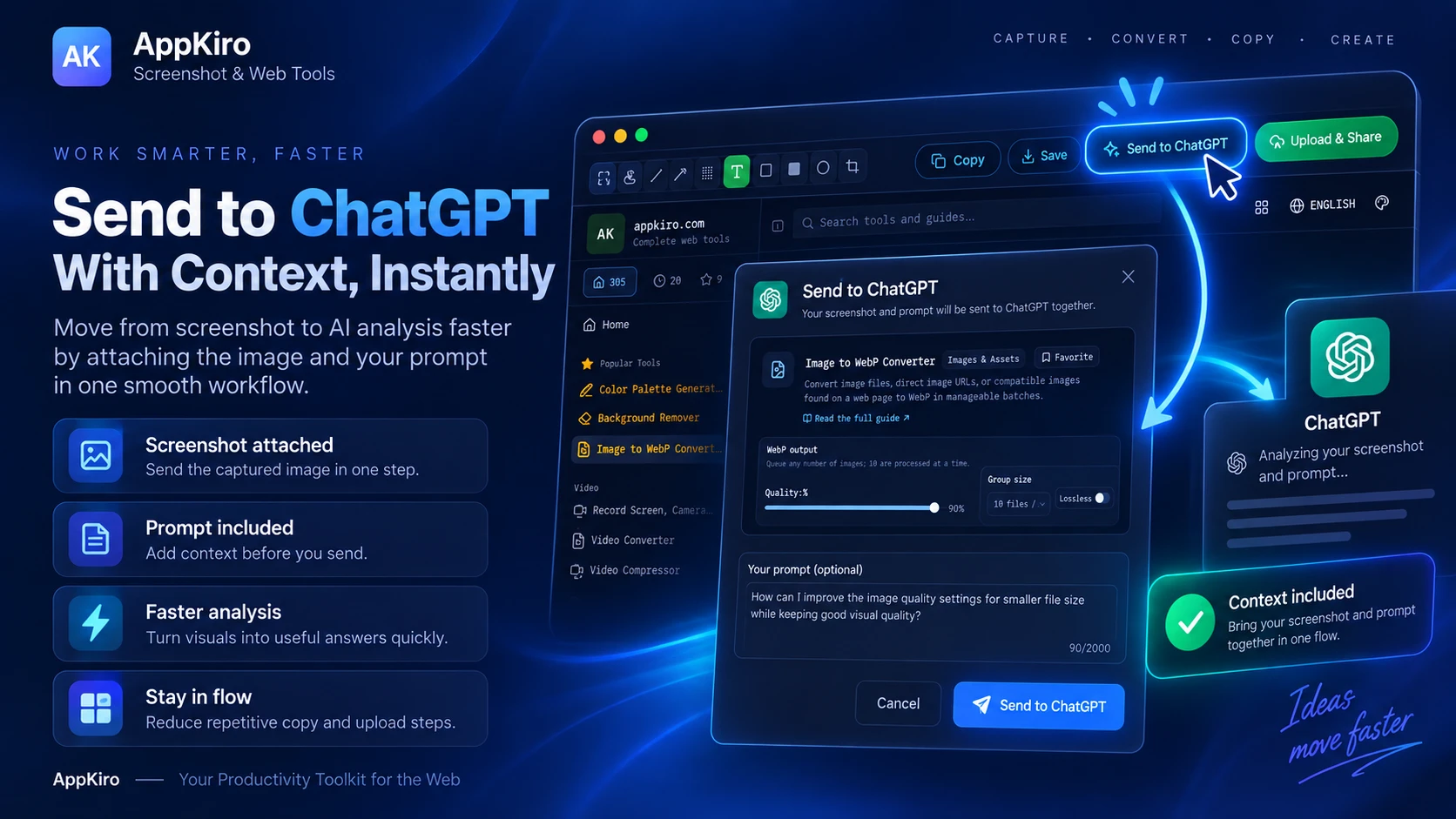
Передать изображение в ChatGPT, Gemini или Grok
Открывает вкладку выбранной нейросети, автоматически прикрепляет сделанный скриншот и подставляет ваш промпт в поле ввода.
Расширение никогда не нажимает кнопку «Отправить» за вас — вы сами проверяете текст и отправляете сообщение.
Сгенерировать публичную веб-ссылку
Загружает изображение на appkiro.com и выдает короткую ссылку, которую удобно отправить в рабочий чат или комментарий к тикету.
Изображение оптимизируется в WebP (до 10 МБ). Ссылка вида appkiro.com/s/<дата>/<id>.webp автоматически аннулируется со временем.
appkiro.com/s/<date>/<id>.webp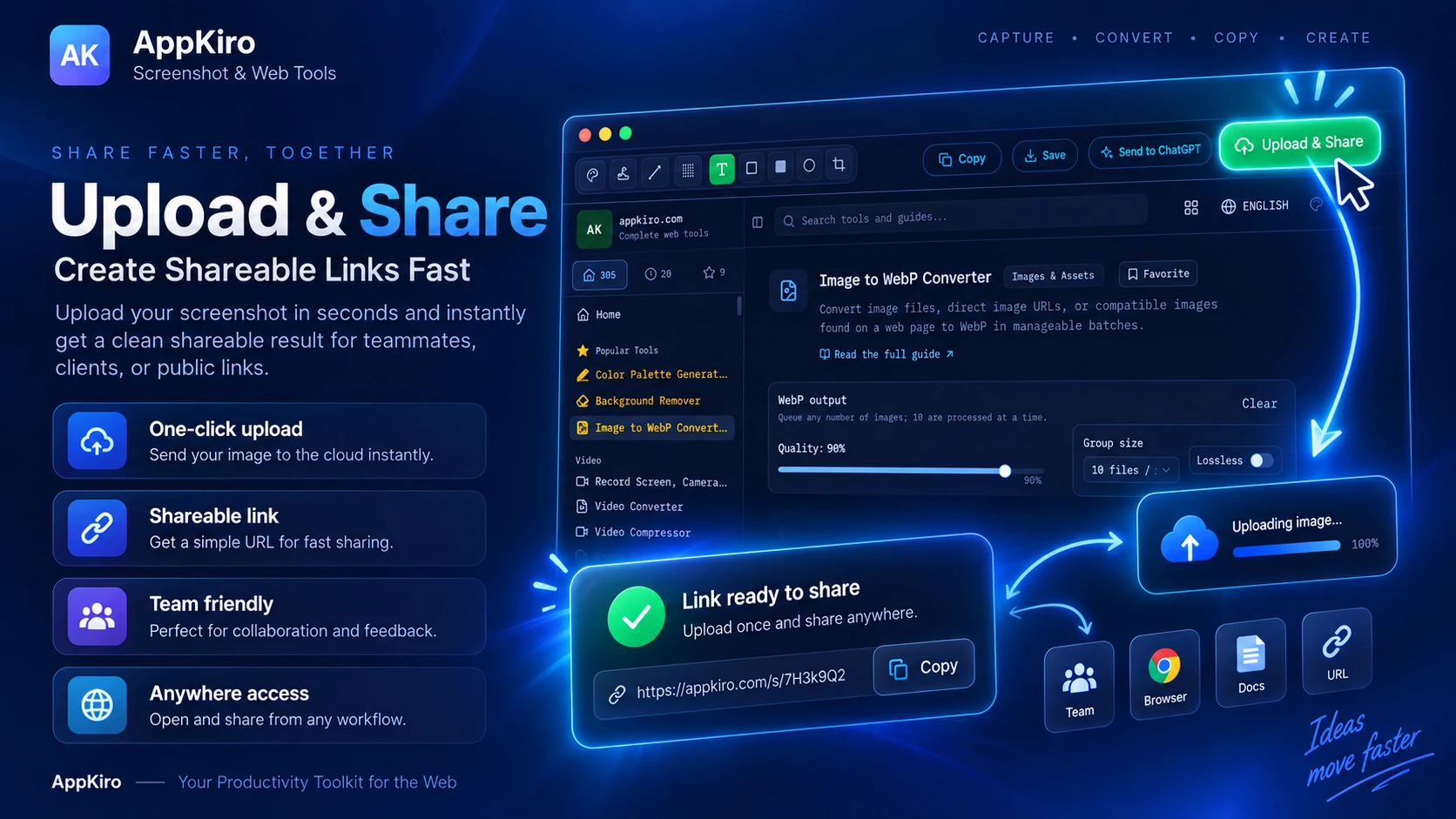
От экрана до готового отчета за 4 простых шага
Никаких лишних действий — только быстрое фиксирование фактов.
- 1
Откройте нужную веб-страницу
Любой сайт в активной вкладке. Расширение считывает страницу только в момент вызова и не следит за вашим серфингом.
- 2
Выберите формат снимка
Кликните на значок AppKiro и выберите «Видимая область» или «Вся страница». Скриншот мгновенно откроется во встроенном редакторе.
- 3
Добавьте пометки и стрелки
Обведите проблемный блок, укажите стрелкой на дефект, выделите текст маркером и при необходимости кадрируйте лишние поля.
- 4
Скопируйте, скачайте или отправьте
Один клик: картинка уже в буфере обмена, сохранена на диске, отправлена в AI-диалог или превращена в ссылку.
Никаких лишних действий — только быстрое фиксирование фактов.
- 1КопироватьСразу в буфер обмена
- 2СохранитьСкачать файл на диск
- 3Отправить в ИИСкриншот и текст запроса готовы к отправке
- 4Загрузить и поделитьсяСсылка вместо тяжелого вложения
Чем это удобнее системных скриншотов ОС
Инструмент разработан с прицелом на веб-разработку и тестирование, закрывая главные боли штатных средств операционной системы.
Длинные страницы помещаются в один файл
Стандартные инструменты Windows и Mac обрезают снимок по границе экрана. Режим Full Page сам прокручивает страницу и склеивает ее в единый файл без необходимости делать 5 отдельных картинок.
Захват и редактирование происходят в одном окне
Снимок сразу попадает на рабочий холст. Больше не нужно сохранять временные файлы на рабочий стол и открывать их в сторонних редакторах.
Встроенные быстрые сценарии передачи
Кнопки копирования, сохранения, передачи в ChatGPT и генерации ссылки расположены прямо в редакторе, сокращая время оформления баг-репорта в разы.
Работает прямо в браузере и офлайн
Можно назначить удобные горячие клавиши в Chrome. Снятие, разметка, копирование и сохранение в PNG работают полностью локально даже без подключения к сети.
Чем это удобнее системных скриншотов ОС Инструмент разработан с прицелом на веб-разработку и тестирование, закрывая главные боли штатных средств операционной системы.
Для кого создано расширение AppKiro
Незаменимый помощник для всех, кто регулярно передает визуальную информацию по веб-проектам.
QA-инженеры и тестировщики
Фиксируйте дефекты верстки вместе с URL-адресом, выделяйте ошибки стрелками и вставляйте снимок в Jira или YouTrack за секунду.
Веб-разработчики
Запечатлейте съехавший блок при нестандартном разрешении, прикрепите изображение к пулреквесту или быстро отправьте в AI с вопросом о CSS-баге.
UI/UX дизайнеры
Сравнивайте сверстанный сайт с макетом в Figma, отмечайте расхождения по отступам и цветам и передавайте готовую ссылку фронтендеру.
Менеджеры продуктов и проектов
Показывайте на конкретных экранах, что именно нужно изменить, избегая длинных текстовых описаний и недопониманий в команде.
Служба технической поддержки
Наглядно показывайте пользователям, какую кнопку нажать, снабжая ответы понятными скриншотами с подсветкой элементов.
Часто задаваемые вопросы
Прямые и честные ответы о возможностях расширения, безопасности данных и используемых разрешениях.
Что представляет собой AppKiro Screenshot Extension?
Это расширение для Google Chrome, позволяющее делать скриншоты видимой части экрана или длинных страниц целиком, моментально наносить разметку (стрелки, текст, фигуры) во встроенном редакторе и копировать готовое изображение в буфер, скачивать в PNG, отправлять в ChatGPT/Gemini или получать публичную ссылку.
Как сделать скриншот всей страницы с прокруткой в Chrome?
Откройте интересующий сайт, нажмите на иконку AppKiro и выберите «Full Page Screenshot». Расширение автоматически плавно прокрутит страницу от верха до низа, соединит все кадры в один бесшовный файл и откроет его в редакторе. Также на это действие можно назначить горячие клавиши в настройках Chrome.
Можно ли снять веб-страницу, если она гораздо длиннее экрана?
Да, именно для этого предназначен режим Full Page. Он скроллит страницу вниз и склеивает всю высоту в единое полотно, избавляя вас от необходимости делать серию скриншотов вручную.
Можно ли захватить только определенную область страницы?
Сделайте снимок видимой области или всей страницы, а затем воспользуйтесь инструментом кадрирования (Crop) в редакторе, чтобы оставить нужный фрагмент. Выделения области до момента съемки нет — обрезка выполняется сразу после захвата на самом снимке.
Какие инструменты разметки доступны в редакторе?
В редакторе есть стрелки, прямые линии, контурные и залитые прямоугольники, овалы, карандаш для свободного рисования, полупрозрачный текстовыделитель (маркер), баллончик-аэрозоль, ввод текста, инструмент обрезки (Crop), выбор цвета и кнопки отмены/повтора действий.
Можно ли сразу скопировать скриншот в буфер обмена?
Да, кнопка «Копировать» помещает итоговое изображение со всеми вашими пометками прямо в системный буфер в формате PNG. После этого его можно сразу вставить через Ctrl+V в чат, баг-трекер или письмо.
Куда сохраняются файлы при скачивании?
Файлы сохраняются только тогда, когда вы сами нажимаете «Сохранить». Снимок загружается в стандартную папку загрузок вашего браузера в формате PNG. Имя файла формируется автоматически из заголовка страницы и текущего времени.
Отправляются ли скриншоты в интернет автоматически?
Нет. Создание скриншота, рисование, копирование в буфер и скачивание происходят на 100% локально внутри вашего браузера. Изображение уходит в сеть только в том случае, если вы явно нажмете кнопку «Загрузить и поделиться».
Передаются ли мои данные на сторонние серверы?
Только при генерации публичной ссылки (Upload & Share) картинка загружается на appkiro.com с ограниченным сроком жизни. При использовании «Отправить в ИИ» файл передается напрямую в открытую вкладку соответствующего сервиса (ChatGPT, Gemini или Grok) без участия промежуточных серверов AppKiro.
К каким данным браузера расширение имеет доступ?
Оно использует стандартное безопасное разрешение Chrome `activeTab`. Это означает, что расширение получает доступ к содержимому вкладки только в момент, когда вы сами кликаете по его значку. Постоянного фонового доступа к вашим вкладкам и истории просмотров у него нет.
Полезные инструменты для работы со скриншотами
Бесплатные онлайн-утилиты прямо в браузере для сжатия, конвертации и скрытия конфиденциальных данных.
- Пикселизация (Pixelate Image)Быстро замажьте личные данные, пароли или токены перед публикацией снимка.
- Изменение размера (Image Resize)Уменьшите разрешение огромного скриншота, если трекер задач не принимает тяжелые файлы.
- Конвертер PNG в WebPСожмите скриншот в несколько раз без видимой потери четкости текста.
- Нарезка изображений (Image Splitter)Разрежьте длинный вертикальный скриншот на страницы для презентации или отчета.
- Пипетка цветов (Color Picker)Определите точный HEX- или RGB-код любого элемента прямо со скриншота.
- Конвертер форматов изображенийПреобразуйте готовый снимок в JPEG, WebP, AVIF и другие популярные форматы.
Снимайте, размечайте и делитесь веб-страницами без хлопот
Установите расширение в Google Chrome, делайте аккуратные длинные скриншоты в один клик и мгновенно передавайте визуальные отчеты коллегам и нейросетям.