
截取、标注并快速分享网页截图 直接在 Chrome 中搞定
无论是截取屏幕所见,还是将整篇长网页无缝拼接为一张高清长图。直接在浏览器内圈选重点、绘制箭头与标注文字,随后一键复制到剪贴板、存为图片、直达 AI 对话或生成公开链接。
- 可视区域或全网页长截图
- 发送前快速添加专业标注
- 纯本地处理,绝不未经允许上传
四种方式开启图像编辑
无论是快速抓取当前屏幕画面、从头到尾拼接整张营销长图、在空白画板上梳理逻辑,还是为剪贴板已有图片添加红框批注。
可视区域截图
按当前窗口实际展示尺寸,快速截取你眼前所见的网页内容。
整页长截图(Full Page)
自动向下滚动页面并智能拼接所有版块,让长网页变成单张连贯大图,无需逐段拼图。
新建空白画布涂鸦
在编辑器中打开一张纯净画布,适合随手画出架构草图或示意图,不必非要截取网页。
从剪贴板粘贴图片
直接把电脑剪贴板里的任何图片置入编辑器,随时使用内置箭头与文字工具进行批注。
指明关键问题,沟通无需多费口舌
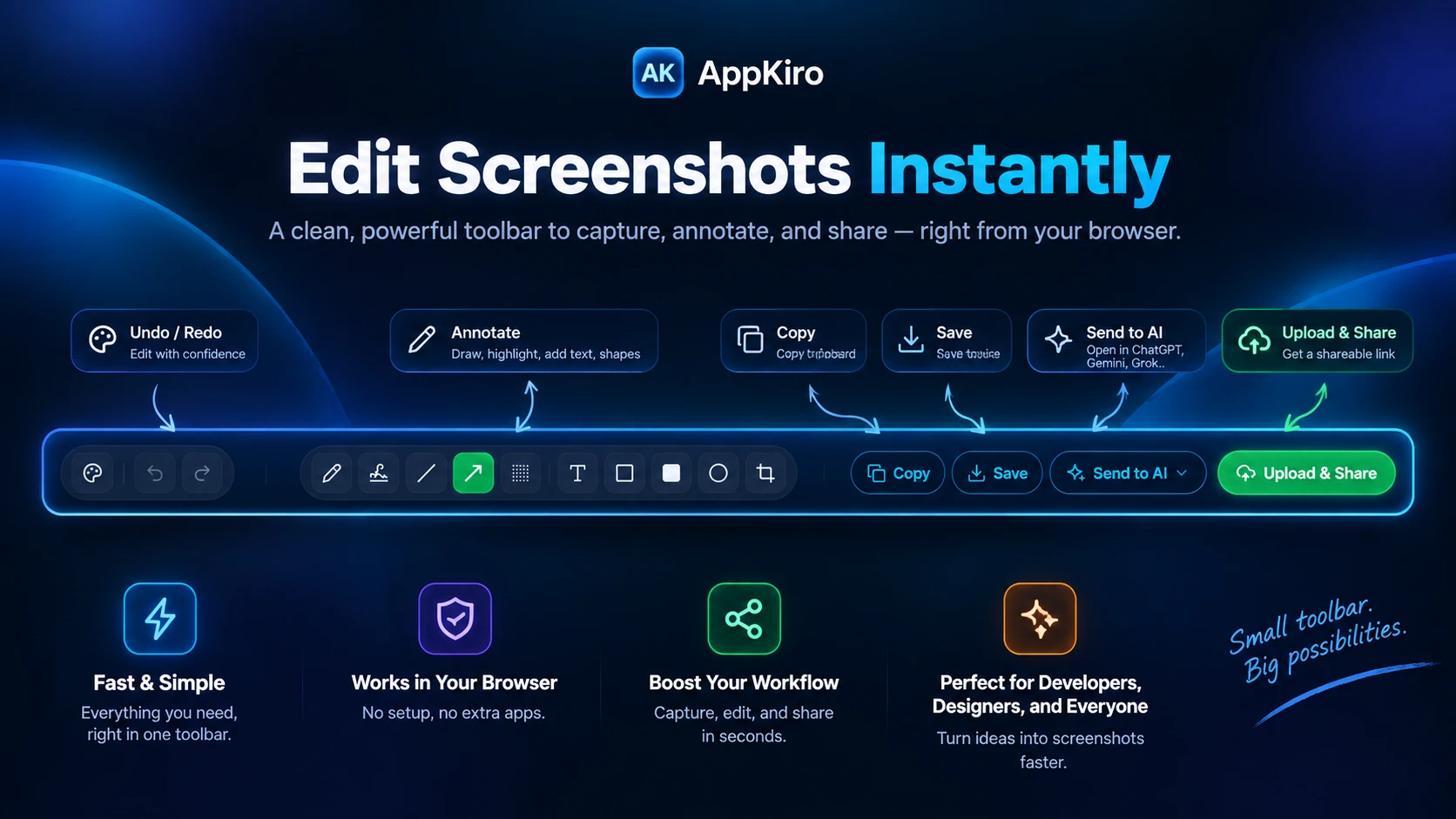
每个工具均针对清晰传达进行了优化:锐利清晰的矢量箭头、醒目的几何线框、灵活的自由画笔以及精准的裁切功能。
- 箭头 (Arrow)
- 直线 (Line)
- 矩形框 (Rectangle)
- 实心填充矩形
- 椭圆 (Ellipse)
- 自由画笔 (Free draw)
- 荧光高亮笔 (Highlighter)
- 喷枪 (Spray)
- 文本文字 (Text)
- 裁剪 (Crop)
- 线条颜色选择
- 撤销 / 重做 (Undo/Redo)
四种方式快速交付截图成果
标注完成后,工具栏提供四种直达输出路径,省去“先存本地再手动上传”的繁琐步骤。
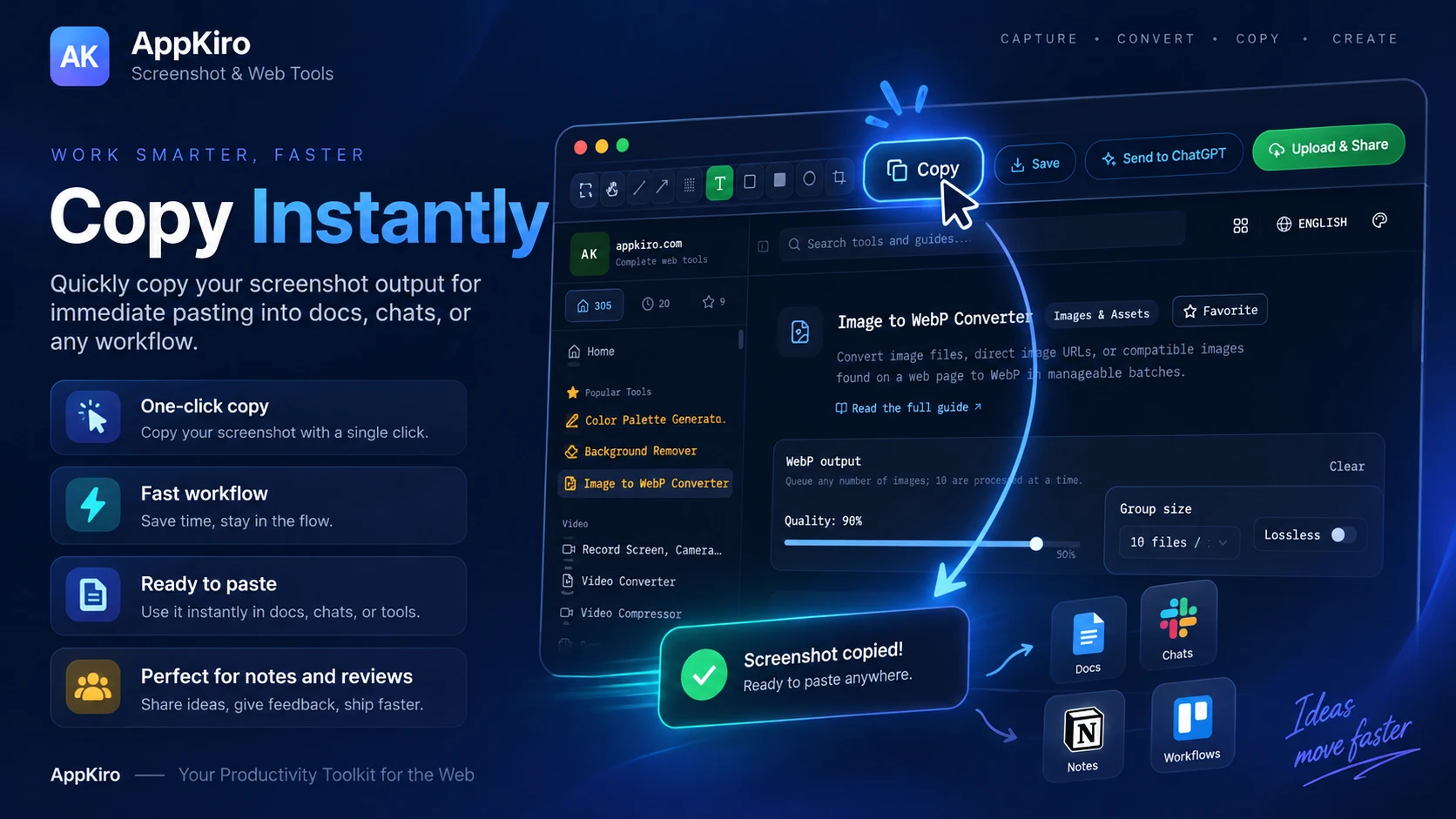
一键复制,随处粘贴
将带所有批注的成图直接写入剪贴板(PNG 格式)。你可以直接 Ctrl+V 粘贴到 Jira、企业微信、飞书、Slack、Notion 或文档中。
剪贴板获取的是带有全部标注后的最终画面,而不是未经处理的原始毛片。
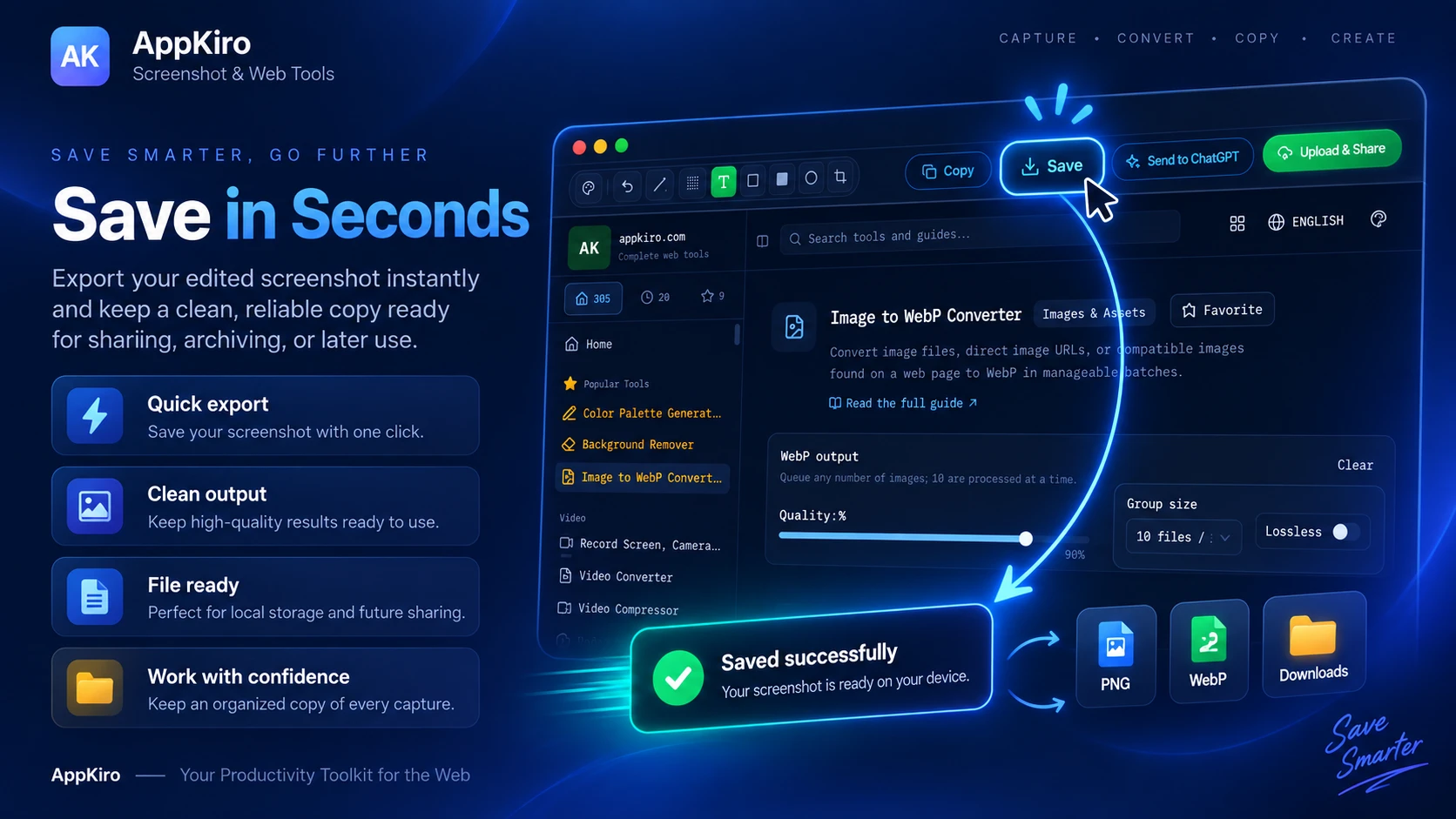
将高清 PNG 存入电脑
将成品截图下载到本地,便于后续归档、补充进 Bug 工单或留存为产品需求说明附件。
以当前网页标题和截图时间自动命名 PNG 文件,保存在 Chrome 默认的下载文件夹中。
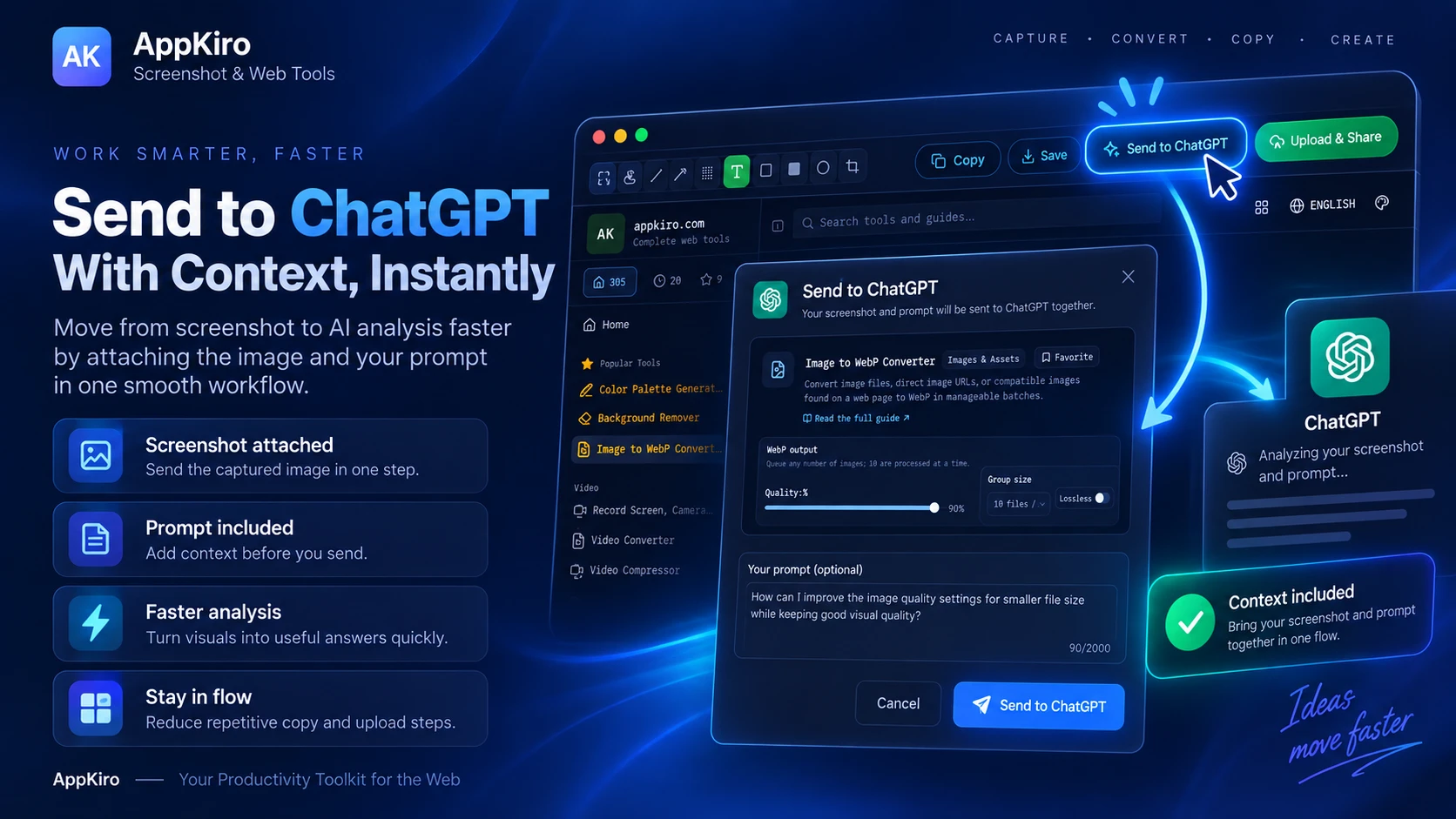
把截图与问题带入 ChatGPT、Gemini 或 Grok
自动打开对应的 AI 平台标签页,自动附上当前截图并将您的提问写入输入框,省去手动导图和二次上传的麻烦。
扩展绝不会替你点击发送。你可以在输入框确认无误后再手动发出,全程完全受控。
一键生成在线分享外链
将截图上传至 appkiro.com 并生成安全公共链接,在即时通讯群组或跨部门评审中比发送大体积附件更为轻快。
图片转换为高效 WebP 格式(最大 10 MB),生成的链接 (appkiro.com/s/<日期>/<id>.webp) 会在到期后自动清理。
appkiro.com/s/<date>/<id>.webp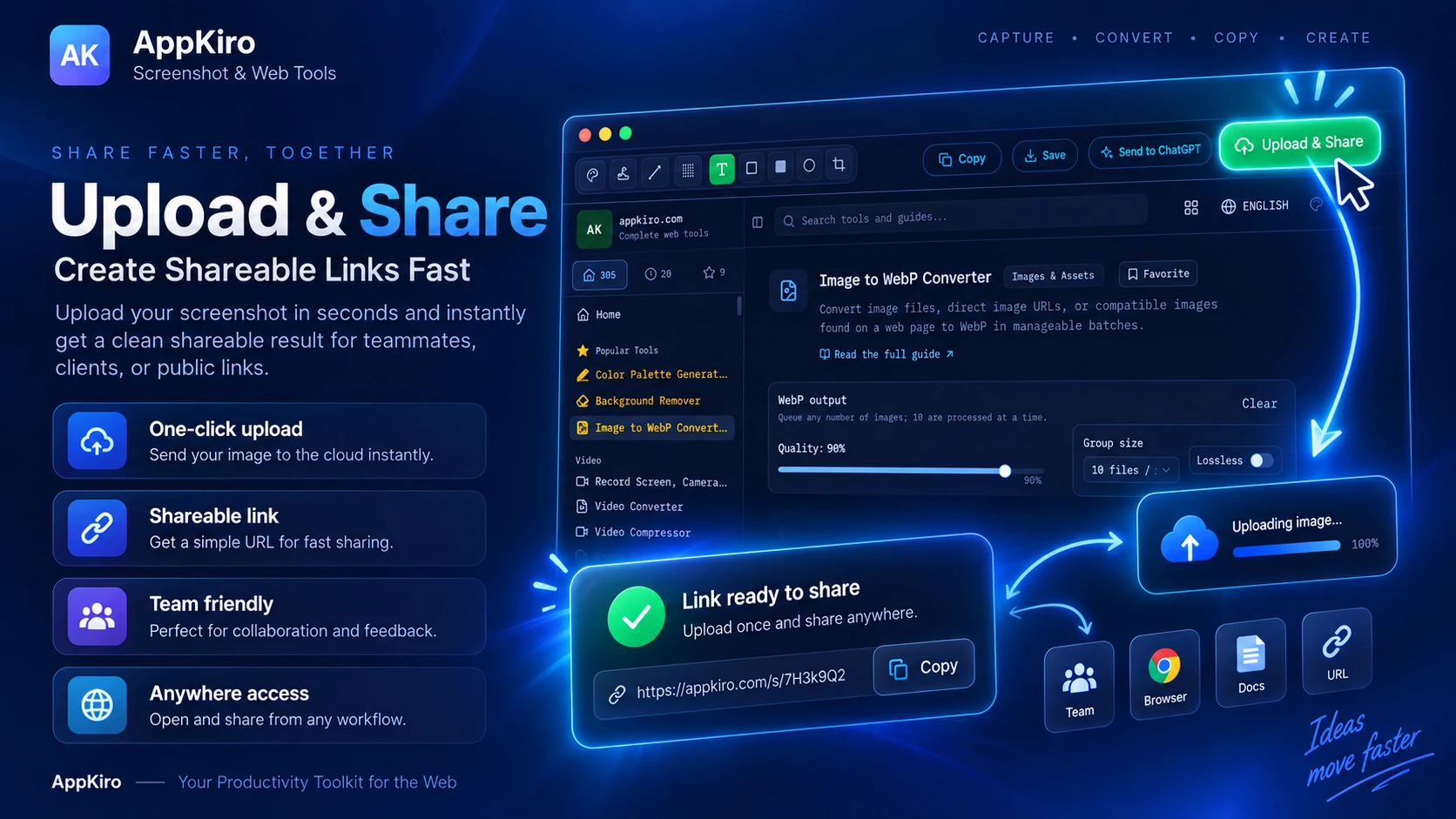
从发现问题到发送反馈仅需四步
消除从发现界面异常到提交视觉证据之间的所有摩擦。
- 1
打开待截取的网页
任何你当前浏览的标签页。扩展仅在您点击触发时读取当前页面,绝无后台窥探行为。
- 2
挑选合适的截图模式
点击浏览器右上角 AppKiro 图标,选择可视区域截图或整页长截图,成图会在新标签页编辑器中展开。
- 3
快速标注关键细节
添加箭头、方框、高亮或文字批注,并可使用裁剪工具切除与问题无关的背景边角。
- 4
复制、保存、发往 AI 或分享链接
单次点击搞定:直接贴入工作群、存入本地磁盘、转交 AI 深度分析或生成链接快捷发给客户。
消除从发现界面异常到提交视觉证据之间的所有摩擦。
- 1复制直接存入剪贴板
- 2保存直接存至本地设备
- 3发送至 AI图片与提示词一键入框
- 4上传并分享生成可直接传阅的网页链接
相比系统自带截图工具,它的优势在哪里
专为现代网页工作流定制,精准解决操作系统快捷截图在长网页与跨工具流转上的短板。
超长网页一张图完整呈现
操作系统快捷键只能截到屏幕边界。全页长截图会自动帮您滚屏并缝合各区域,让复杂的长篇落地页或数据大表汇总为单个文件,而不是散落的七八张碎片。
截图与编辑一气呵成
截图完成后直接呈现在编辑画布上,标出 Bug 不需要经历“存文件 -> 开画图软件 -> 导出 -> 再找文件”的多余循环。
输出通道完全内置
复制、保存、发往 AI 和生成分享链接与画笔并列在同一个工具条中,让截图以最短路径进入工单或对话。
贴合浏览器生态且支持离线
可在 Chrome 中自定义快捷键调用。截图、画图标注、复制与保存均为纯本地离线执行,仅在调用 AI 和生成链接时才需要联网。
相比系统自带截图工具,它的优势在哪里 专为现代网页工作流定制,精准解决操作系统快捷截图在长网页与跨工具流转上的短板。
谁在日常工作中使用 AppKiro 截图扩展
为每天都需要围绕网页进行视觉沟通的专业人员量身打造。
测试工程师 (QA)
完整捕获重现步骤与当前 URL,红框圈出异常逻辑,不离浏览器直接把图贴进 Bug 跟踪系统。
前端与全栈开发人员
记录特定分辨率下的样式走样或响应式断点异常,附图至 Issue 或直接送入 ChatGPT/Gemini 询问 CSS 方案。
UI / UX 设计师
在真实线上页面上复核还原度,圈出边距间距与字体色彩误差,通过单个外链与开发对齐细节。
产品经理 (PM)
用具体画面代替空泛描述,通过直接在截图上标明修改意图,大幅缩减产品评审时的往复确认成本。
客户支持与运营
直接把操作按键圈出来发给用户看,一张带箭头的示意图胜过一大段枯燥复杂的文字教程。
FAQ 常见疑问解答
关于功能细节、数据安全与权限要求的坦诚说明。
什么是 AppKiro 截图扩展?
这是一款专为 Google Chrome 打造的网页截图工具扩展。支持捕获屏幕可视区域或整页滚动长图,截图后直接在内置编辑器中添加箭头、线框、文字等标注,并支持一键复制到剪贴板、下载 PNG、发送至 AI 平台或生成分享链接。
如何在 Chrome 中截取整张长网页?
打开目标网页,点击浏览器工具栏中的 AppKiro 图标,选择“Full Page Screenshot”(全页长截图)。扩展会自动向下滚动页面,截取并拼接各个区域,随后在新标签页打开编辑器。你也可以在 Chrome 快捷键设置中为该操作绑定专属键盘快捷键。
超过好几屏的超长网页也能截全吗?
可以,这正是长截图的核心能力。它会自动顺次滚动至网页底部,将整个视口内容拼接成一张超长的高清图片,完全省去手动逐屏截图再拼图的苦恼。
可以只截取网页中的某一个局部区域吗?
建议先截取可视区域或长截图,然后在打开的编辑器中使用“裁剪 (Crop)”工具框选保留所需区域。本扩展在截图前不弹出选区遮罩,而是在截图后基于成图直接快速裁剪,兼顾速度与边缘精确度。
截图完成后有哪些标注工具可用?
编辑器提供箭头、直线、空心矩形、实心矩形、椭圆、自由画笔、荧光标记笔、喷枪、文字工具,以及边框调色板、裁剪工具和多步撤销/重做操作。
可以直接复制截图并粘贴到其他聊天软件或工单系统吗?
可以。点击工具栏上的“复制 (Copy)”按钮,带有全部标注的成图便会以标准 PNG 格式写入剪贴板。你可以直接通过 Ctrl+V (或 Cmd+V) 粘贴进 Jira、飞书、企业微信、钉钉、Slack 或 Word 等任意软件。
下载保存的截图文件会存在哪里?
只有在你主动点击“保存 (Save)”按钮时才会下载。文件将保存到 Chrome 浏览器默认设定的“下载”文件夹中,文件名会自动包含网页标题及截取时间戳,扩展绝不会在后台擅自保存任何文件。
扩展会自动上传我截取的网页图片吗?
绝对不会。从网页捕获、编辑画图、复制到剪贴板到下载存盘,全部流程 100% 在你本地浏览器离线完成。仅当你主动点击“上传并分享 (Upload & Share)”时,该图片才会上传生成外链。
截图内容会被发送到外部服务器吗?
只有在使用“Upload & Share”时,图片会上传至 appkiro.com 换取具有有效期的分享链接;当使用“Send to AI”时,图片是在你自己打开的 ChatGPT/Gemini/Grok 标签页中作为附件置入,直接由你提交至对应 AI 平台,不经由 AppKiro 服务器中转。
该扩展在平时浏览网页时能访问哪些信息?
它仅申请了 Chrome 的 `activeTab` 权限,这意味着它只有在你主动点击图标触发它的那一瞬间,才能访问你当前所在的这一个标签页。其余网络通信仅限于上传分享所用的 appkiro.com 以及 AI 辅助所需的对应官方域名。
在 AppKiro 网页端继续处理图片
无需安装软件,直接在浏览器中进行图片压缩、格式转换、隐私打码与尺寸裁剪。
- 图片马赛克打码 (Pixelate Image)在公开分享前,快速给截图上的姓名、邮箱、密码或密钥做模糊遮盖。
- 图片尺寸调整 (Image Resize)将超长的完整长图按比例等比缩小,以满足工单附件的大小限制。
- PNG 转 WebP 转换器大幅精简 PNG 截图的体积,同时保留界面文字的清晰锐利度。
- 长图分割切片 (Image Splitter)将超长网页截图均匀切割为多张小图,方便插入演示 PPT 或文档分页展示。
- 图片屏幕取色器 (Color Picker)从刚刚截取的网页画面中精确吸取某个按钮或文本的 HEX/RGB 颜色值。
- 多格式图片转换器把截图灵活转换为 JPEG、WebP、AVIF 或其它常用图像格式。
零门槛高效截取、标注并流转网页内容
立即在 Chrome 中安装扩展,一键截取全屏长图,用清晰的视觉标注将信息高效同步至工单、文档与 AI 助手。