
Webページのキャプチャ・注釈・共有を Chromeブラウザ内で完結
画面に見えている範囲はもちろん、縦に長いランディングページ全体も自動スクロールで1枚の画像に結合。ブラウザ上で矢印やテキストを書き加え、そのままクリップボードへコピー、ファイル保存、AIチャットへの送信、共有リンクの作成がスムーズに行えます。
- 表示範囲またはページ全体キャプチャ
- 送信前に手軽に矢印や文字で注釈追加
- 指示しない限り外部へ送信されない安心設計
編集を始める4つの方法
画面のすばやい記録から、縦長サイト全体の完全キャプチャ、アイデアを整理する白紙ノート、手持ちの画像への注釈追加まで柔軟に対応します。
表示領域キャプチャ(Visible)
現在ブラウザのウィンドウに映っている範囲を、そのままの解像度ですばやく撮影します。
フルページ全体キャプチャ(Full Page)
ページを自動で一番下までスクロールしながら撮影し、1枚のきれいな縦長画像に結合します。何枚も分割して撮る必要はありません。
白紙キャンバスを作成して手描き
エディタ上に真っ白なキャンバスを開き、Webページとは別に図や構成案をスケッチしたいときに便利です。
クリップボードから貼り付け
すでにコピーしてある手持ちの画像をエディタにペーストし、矢印やハイライトなどの注釈ツールを活用できます。
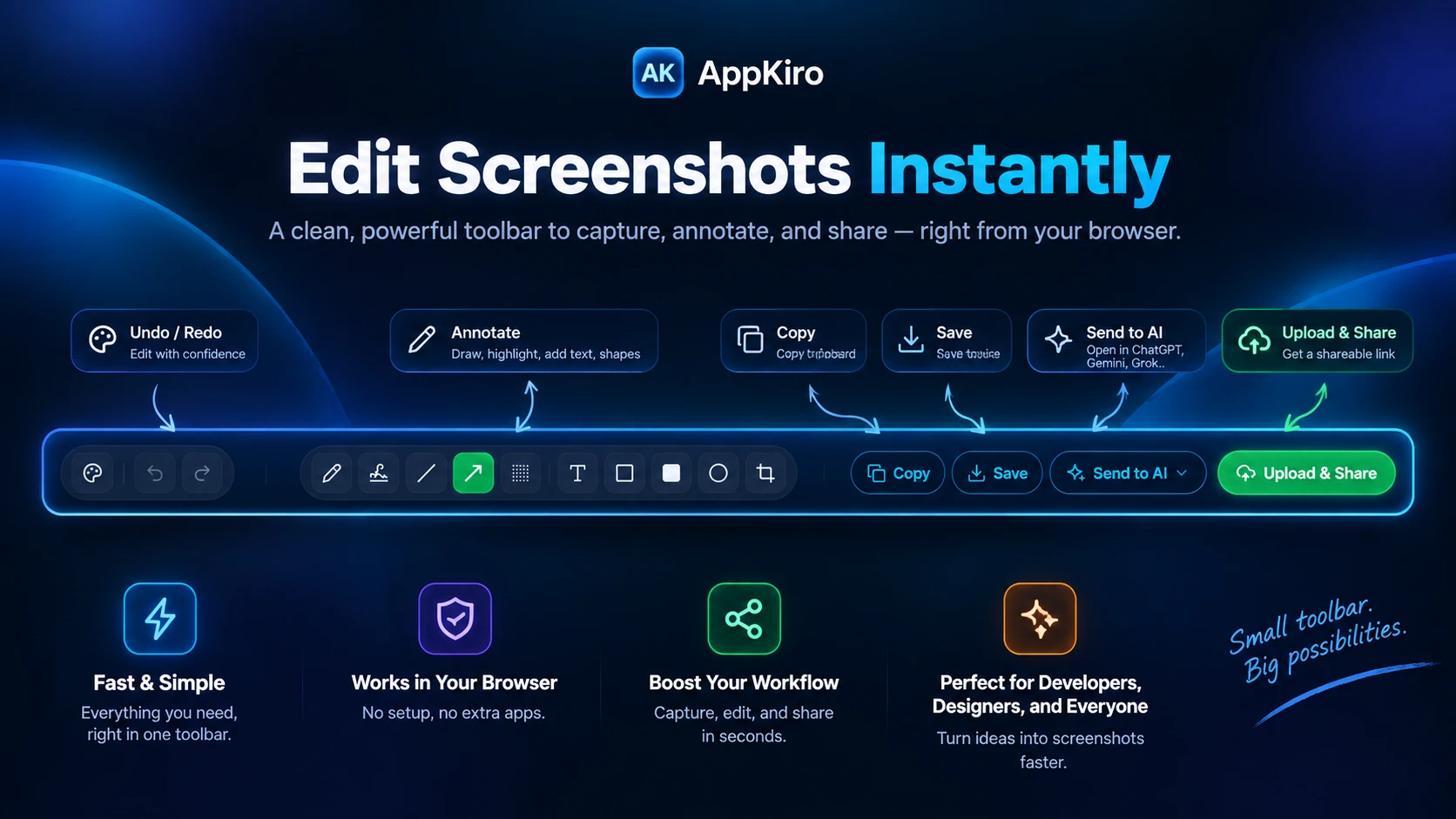
直感的な矢印と枠線で、要点を正確に伝える
すべてのツールが見やすさを最優先に設計されています。くっきりしたベクター矢印、目立つ図形枠、フリーハンド描画、手軽な切り抜きに対応しています。
- 矢印 (Arrow)
- 直線 (Line)
- 長方形 (Rectangle)
- 塗りつぶし長方形
- 楕円 (Ellipse)
- フリーハンドペン (Free draw)
- 蛍光ペン (Highlighter)
- スプレー (Spray)
- テキスト文字入力
- トリミング (Crop)
- 線のカラーパレット
- 元に戻す / やり直し (Undo/Redo)
仕上がった画像を業務に活かす4つの出力方法
注釈を書き終えたら、ツールバーからワンタップですぐ次のアクションへ。一度デスクトップに保存して探し直す手間はありません。
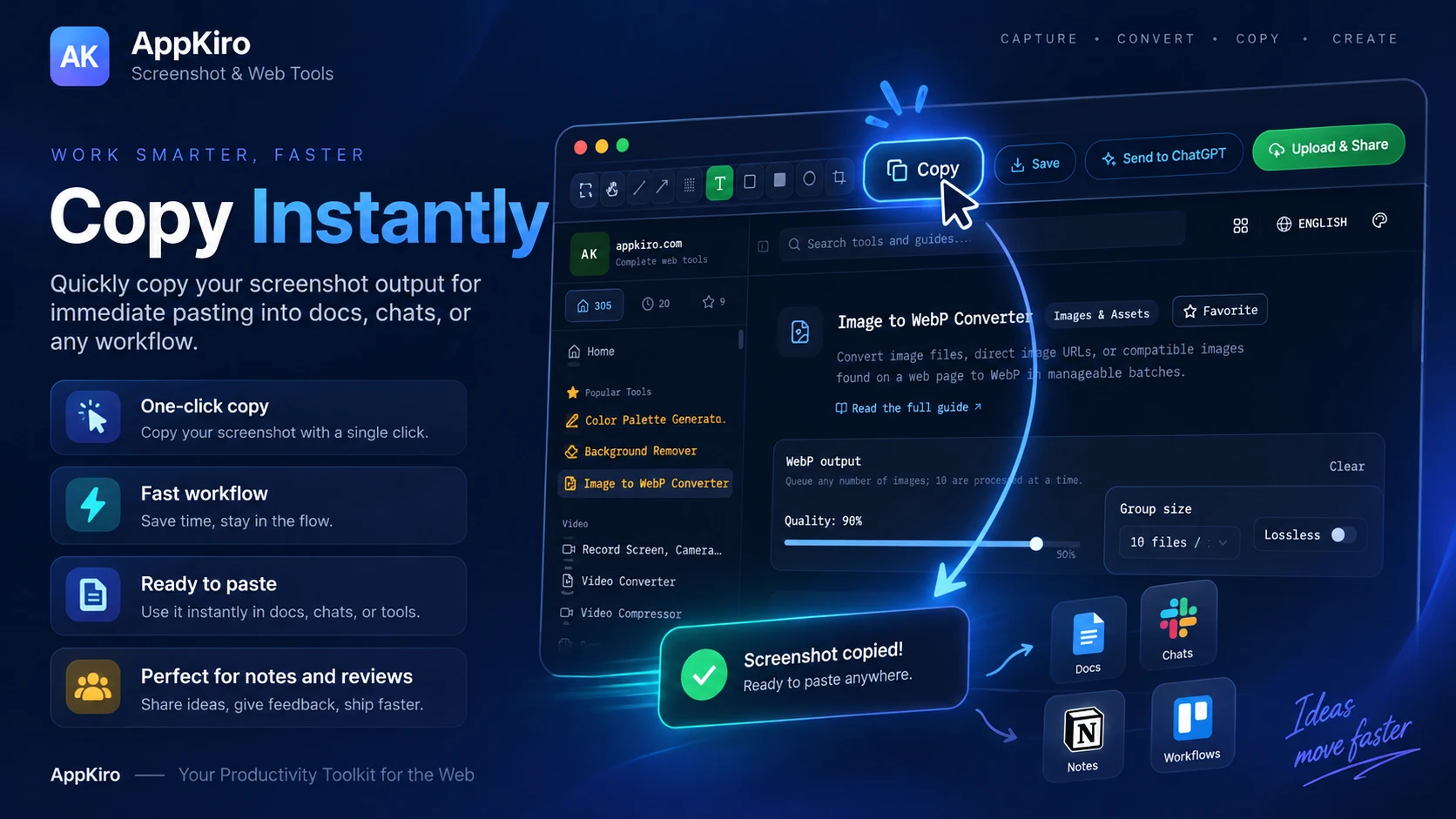
ワンクリックでどこにでも貼り付け
注釈を含んだ完成画像をPNG形式でクリップボードにコピーします。Slack、Jira、Notion、チャットワークなどの入力欄でCtrl+V(Cmd+V)を押すだけです。
元の未加工画像ではなく、書き加えた矢印やテキストがすべて統合された状態でコピーされます。
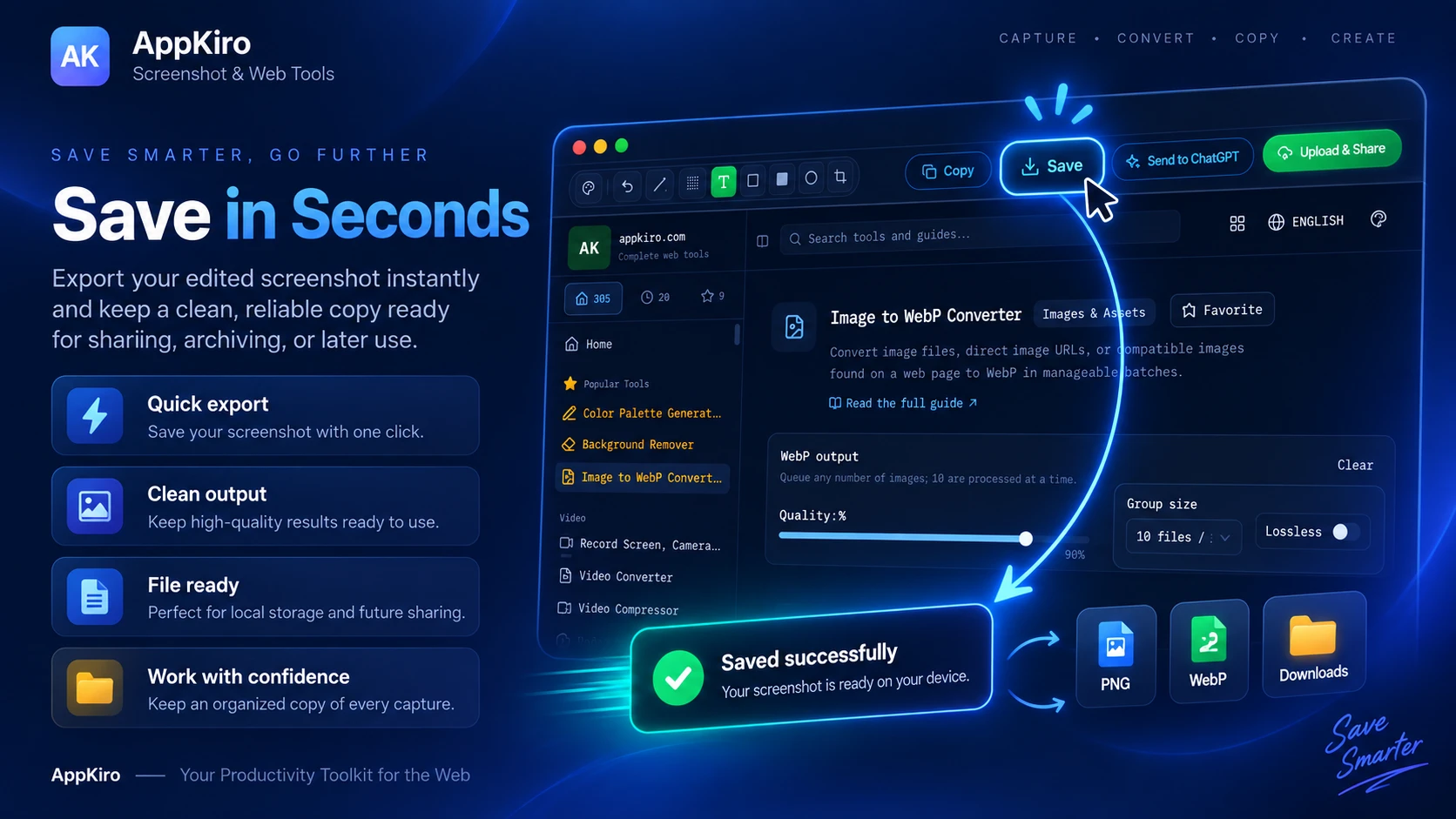
PCにPNG画像として保存
完成したスクリーンショットをダウンロードします。チケットの添付用や業務ドキュメントの記録用としてローカルに保管できます。
ページタイトルとキャプチャ日時を含んだファイル名で、ブラウザの既定のダウンロードフォルダに保存されます。
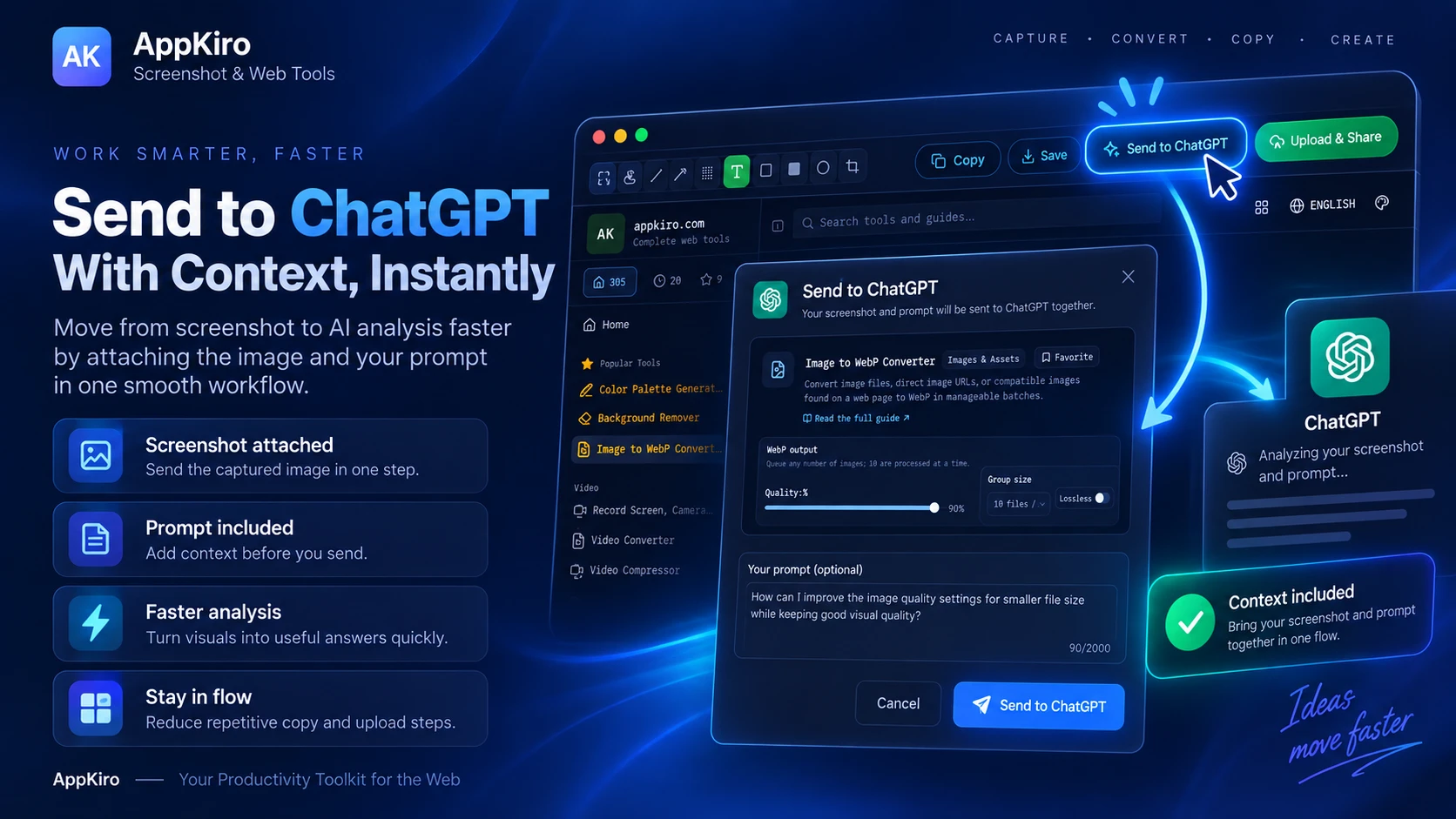
ChatGPT、Gemini、Grokへ直接引き渡し
指定したAIサービスのタブを開き、キャプチャした画像を添付したうえで入力したプロンプトをメッセージ欄に自動セットします。
拡張機能が勝手に送信することはありません。入力された内容を自分で目視確認してから送信ボタンを押せるため安全です。
共有用の専用リンクを生成
appkiro.comに画像を一時アップロードして共有リンクを発行します。重い画像ファイルをチャットに貼る代わりにスマートに共有できます。
WebP形式に最適化(最大10MB)され、一定期間後に自動削除される安全な一時URL(appkiro.com/s/<日付>/<id>.webp)が生成されます。
appkiro.com/s/<date>/<id>.webp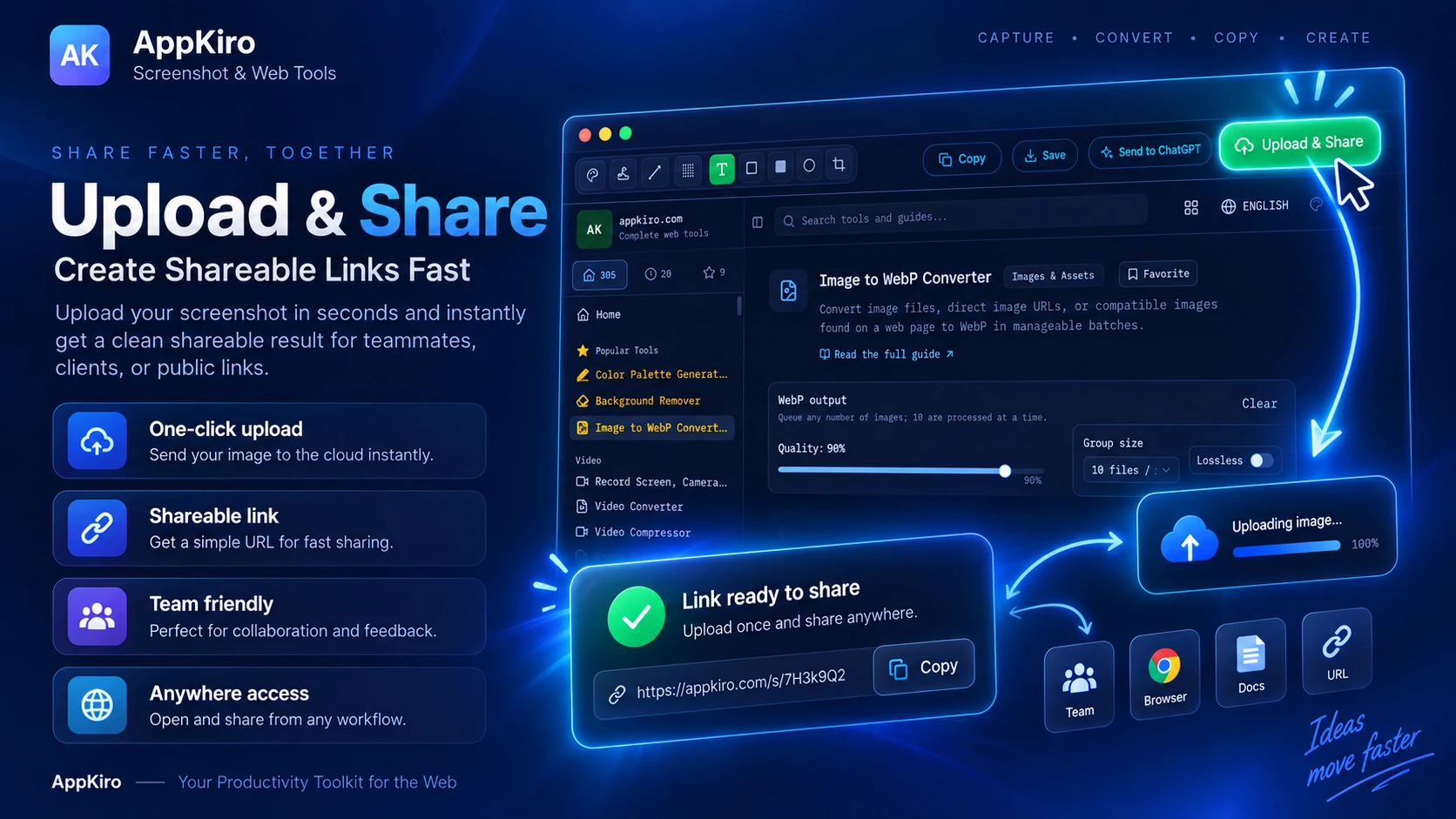
撮影から共有まで、無駄のない4ステップ
画面上の違和感に気づいてから、証拠画像をチームに届けるまでの摩擦をゼロにします。
- 1
キャプチャしたいページを開く
現在ブラウザで見ているタブのページです。拡張機能はアイコンをクリックした瞬間にのみ動作し、普段の閲覧を覗き見ることはありません。
- 2
キャプチャ方法を選択する
AppKiroアイコンをクリックし、「表示領域」または「フルページ全体」を選択します。撮影画像が新しいタブのエディタで開きます。
- 3
気になる箇所に注釈を入れる
矢印、四角枠、蛍光ペン、テキストで修正点をわかりやすく指示し、関係ない背景部分はトリミングでカットします。
- 4
コピー・保存・AI送信・リンク共有
それぞれワンクリックで完了:チャットへの貼り付け、ファイルのPC保存、AIへの相談、短縮リンクの共有から選べます。
画面上の違和感に気づいてから、証拠画像をチームに届けるまでの摩擦をゼロにします。
- 1コピークリップボードへ直接格納
- 2保存端末へファイルダウンロード
- 3AIに送信画像とプロンプトをそのままセット
- 4アップロードして共有どこにでも貼れるURLを発行
OS標準のスクリーンショット機能より便利な理由
Webワークフロー専用に作られているため、OS標準のPrintScreenやショートカットで生じる不便さをきれいに解消します。
長いページも1枚の画像にきれいに収まる
OS標準のスクショは画面の外枠で切れてしまいます。フルページキャプチャ機能なら自動で下までスクロールして結合するため、長いLPも1枚のファイルにまとまります。
撮影と編集がシームレスに直結
撮影と同時に専用エディタが開くため、「デスクトップに保存して、ペイントで開いて、書き出して、また探す」といった余計な往復がなくなります。
作業の引き渡しボタンがツールバーに常駐
クリップボードへのコピー、ファイル保存、AIへの送信、リンク共有が描画ツールと同じ並びにあるため、報告が数秒で終わります。
ブラウザネイティブで動作し、オフラインでも安心
Chromeのショートカットキー設定から好きなキーに割り当て可能。撮影、注釈、コピー、保存は外部通信なしで100%ローカルに完結します。
OS標準のスクリーンショット機能より便利な理由 Webワークフロー専用に作られているため、OS標準のPrintScreenやショートカットで生じる不便さをきれいに解消します。
こんな方におすすめの拡張機能です
Web画面をもとに日常的にフィードバックや報告を行うプロフェッショナルのために作られています。
QA・テストエンジニア
不具合が発生した画面をURLと一緒に記録し、エラー箇所を赤枠で囲んでブラウザを離れることなく課題管理チケットに貼り付けます。
Webエンジニア・フロントエンド開発者
特定幅での崩れを記録してPull Requestに添付したり、画像をChatGPT/Geminiに投げてCSS修正のアイデアを直接相談したりできます。
UI/UXデザイナー
本番ページの仕上がりをデザインカンプと比較し、マージンや配色のズレを画面上に直接書き込んでURL1本で開発者へフィードバックできます。
プロダクトマネージャー・ディレクター
文字だけの長い説明ではなく画面を直接見せて指示を出せるため、仕様確認のやり取りを最小限に抑えられます。
カスタマーサポート・ヘルプデスク
操作に迷っているユーザーに対して押すべきボタンを矢印で指し示し、わかりやすい画像で迅速に案内できます。
FAQ
機能、セキュリティ、権限についてよくいただくご質問にお答えします。
AppKiro Screenshot Extensionとは何ですか?
Google ChromeでWebページの画面を撮影するための拡張機能です。表示中の画面や縦長ページ全体のスクロールキャプチャを行い、内蔵エディタで矢印や文字などの注釈を書き込んだ後、クリップボードへのコピー、画像保存、AI連携、共有リンクの発行ができます。
Chromeで縦に長いWebページ全体をスクロールキャプチャするには?
撮影したいページを開き、AppKiroのアイコンをクリックして「Full Page Screenshot」を選択するだけです。拡張機能が自動でページ全体をスクロールしながら撮影・結合し、エディタに展開します。Chromeのショートカット設定からキーボードに割り当てることも可能です。
画面に収まらない何スクロールもある長いページでも撮れますか?
はい、そのためのフルページキャプチャ機能です。画面外の下部コンテンツまで自動でスクロールして1枚の高解像度画像に仕上げるため、手作業で何枚も撮影して繋ぎ合わせる必要はありません。
ページの一部だけを切り取ってキャプチャできますか?
まず表示領域または全体をキャプチャし、エディタ内の「トリミング(Crop)」ツールを使って必要な部分だけを残す仕様になっています。撮影前の面倒な範囲選択オーバーレイを挟まず、撮影後に素早くトリミングする形式です。
キャプチャ後に使える注釈ツールには何がありますか?
矢印、直線、枠線四角形、塗りつぶし四角形、楕円、フリーハンドペン、蛍光ハイライター、スプレー、文字入れ、線の色選択、トリミング、元に戻す(Undo)・やり直し(Redo)がすべて揃っています。
キャプチャした画像をそのままSlackやJiraに貼り付けられますか?
はい。「コピー(Copy)」ボタンを押すと、注釈入りの完成画像がPNG形式でクリップボードに格納されます。あとはSlackやJira、Notionの入力欄でCtrl+V(Cmd+V)を押すだけで直接貼り付けられます。
ダウンロードした画像はPCのどこに保存されますか?
「保存(Save)」ボタンを押した時のみダウンロードされます。ファイルはChromeで設定されている通常のダウンロードフォルダにPNG形式で保存されます。ファイル名にはWebページのタイトルと撮影日時が自動で付与されます。
撮った画像が勝手に外部サーバーへアップロードされることはありますか?
一切ありません。キャプチャ、注釈入れ、コピー、保存はすべてお使いのブラウザ内で100%ローカルに処理されます。画像を外部へ送信するのは、お客様自身が明示的に「アップロードして共有」ボタンを押した時だけです。
スクリーンショットのデータはどこかのサーバーに送信されますか?
「Upload & Share」を選んだ時のみ、一定期間で自動消滅するリンク発行のためにappkiro.comへ画像が送られます。「AIに送信」を利用した場合は、ご自身がログインしているChatGPT/Gemini/Grokのタブに直接画像が渡され、AppKiroのサーバーを経由することはありません。
普段のブラウジング中に拡張機能がアクセスできる権限は何ですか?
Chromeの安全な標準権限である `activeTab` を使用しています。これは、拡張機能のアイコンをクリックしたまさにその瞬間に、そのタブに対してのみアクセスが許可される仕組みです。閲覧履歴の監視やバックグラウンドでの情報収集は一切行いません。
AppKiroのオンライン便利ツール
ソフトのインストール不要で、ブラウザ上で画像の圧縮、変換、モザイク処理を行える無料Webツールです。
- 画像モザイク加工 (Pixelate Image)共有する前に、キャプチャ内の個人名、メールアドレス、機密情報を素早くぼかします。
- 画像リサイズ (Image Resize)縦に長すぎるフルページ画像の解像度を縮小し、課題管理ツールの容量上限に合わせます。
- PNGからWebPへの変換文字の鮮明さを保ったまま、重いPNGスクリーンショットのファイルサイズを軽量化します。
- 画像スプリッター (Image Splitter)縦に長大なWebページ画像を複数のスライドやページに等分割してドキュメントに配置します。
- 画像スポイト・カラーピッカー撮ったばかりのスクリーンショットからボタンや文字の正確なHEX/RGBカラーコードを抽出します。
- 画像フォーマット一括変換キャプチャ画像をJPEG、WebP、AVIFなど用途に応じた各種画像形式へ変換します。
余計なソフトを使わず、Web画面を美しく記録・共有
Chromeに拡張機能を追加して、1クリックでの長尺ページキャプチャや直感的なマークアップで、毎日のコミュニケーションをスピードアップさせましょう。