
Ví dụ tách nền sản phẩm
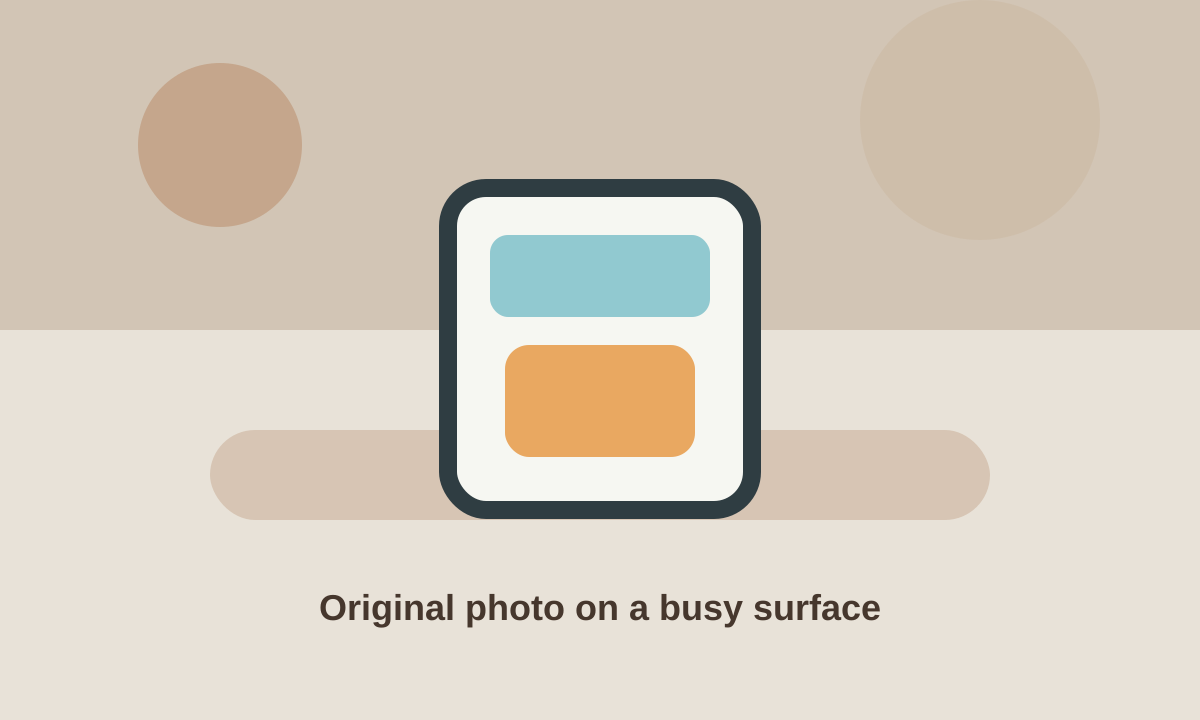
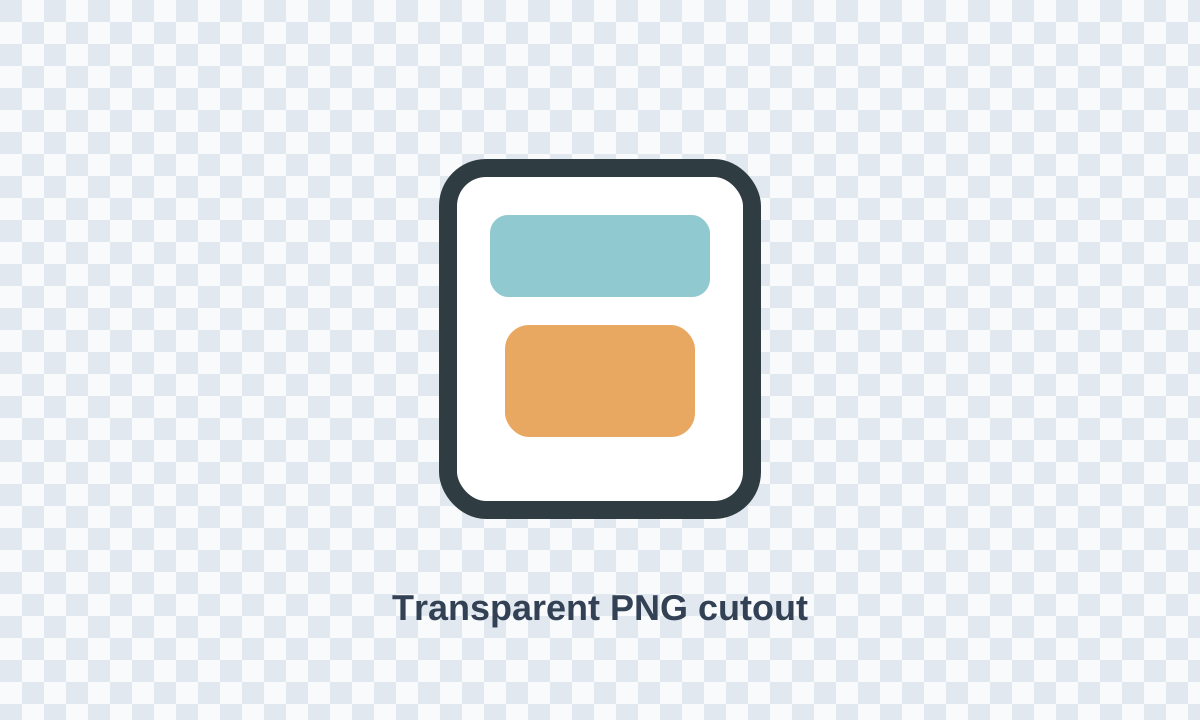
Ảnh sản phẩm được tách khỏi nền bận mắt để xuất thành PNG nền trong suốt, dễ dùng cho website, sàn thương mại điện tử hoặc thiết kế social.
Xóa nền ảnh trực tiếp trong trình duyệt bằng mô hình AI phân vùng. Xem trước nền trong suốt, tải PNG hoặc chuyển tiếp sang WebP mà không phải tải ảnh lên máy chủ.
Thả ảnh vào đây
hoặc bấm để chọn, hoặc dán ảnh
JPG · PNG · WebP
Lần chạy đầu tiên sẽ tải mô hình AI khoảng 180 MB. Trình duyệt có thể lưu cache để dùng nhanh hơn ở những lần sau.
Công cụ chạy mô hình phân vùng ảnh ngay trong trình duyệt. Mô hình nhận diện chủ thể chính, tạo mặt nạ trong suốt và giữ ảnh gốc trên thiết bị trong toàn bộ quá trình.
Chọn ảnh trong máy, kéo ảnh vào vùng tải lên hoặc dán ảnh từ clipboard.
Chọn Xóa nền. Ở lần chạy đầu tiên, trình duyệt tải mô hình AI khoảng 180 MB. Công cụ có thể dùng WebGPU để tăng tốc và tự động chuyển sang WebAssembly khi cần.
Tải kết quả dưới dạng PNG để giữ kênh alpha trong suốt. Bạn cũng có thể chuyển ảnh gốc hoặc kết quả sang công cụ WebP khi cần file web nhẹ hơn và quy trình đích hỗ trợ nền trong suốt của WebP.
Ảnh được xử lý cục bộ trong trình duyệt. Ảnh không được tải lên appkiro.com hoặc gửi tới máy chủ xử lý ảnh bên ngoài.
Trình duyệt cần mô hình AI phân vùng có dung lượng khoảng 180 MB. Sau khi tải thành công, trình duyệt có thể lưu cache để các phiên sau khởi động nhanh hơn.
Ảnh rõ nét, có một chủ thể nổi bật, cạnh sắc, ánh sáng tốt và tách biệt với nền thường cho kết quả tốt nhất. Cảnh phức tạp và mép có độ tương phản thấp cần được kiểm tra kỹ hơn.
Dùng PNG khi cần nền trong suốt ổn định và khả năng tương thích khi chỉnh sửa. Dùng WebP khi cần file web nhẹ hơn và quy trình đích hỗ trợ nền trong suốt của WebP.
Sợi mảnh, vật liệu bán trong suốt, phản chiếu và bóng mềm chứa thông tin trộn giữa tiền cảnh với nền nên khó phân vùng. Hãy dùng bản xem trước để quyết định có cần tinh chỉnh thủ công hay không.
Có, nếu dùng trình duyệt hiện đại và thiết bị còn đủ bộ nhớ. Việc tải mô hình và suy luận có thể chậm hơn trên thiết bị di động; ảnh quá lớn có thể vượt quá bộ nhớ khả dụng.
Công cụ xóa nền ảnh của Appkiro dùng AI segmentation chạy ngay trong trình duyệt để tách chủ thể khỏi nền và tạo PNG nền trong suốt. Đây là lựa chọn phù hợp khi bạn cần xử lý nhanh ảnh sản phẩm, chân dung, mockup, ảnh đại diện hoặc asset mạng xã hội mà không muốn upload file lên một dịch vụ bên ngoài. Sau khi có kết quả, bạn có thể tải PNG để tiếp tục thiết kế hoặc chuyển ngay sang công cụ đổi ảnh sang WebP để tối ưu dung lượng cho website.
Ví dụ trực quan giúp bạn hình dung ảnh đầu vào và kết quả sau khi xử lý.
Ảnh sản phẩm được tách khỏi nền bận mắt để xuất thành PNG nền trong suốt, dễ dùng cho website, sàn thương mại điện tử hoặc thiết kế social.
Nền bàn, tường, bóng đổ hoặc vật thể phụ có thể làm người xem mất tập trung. Tách nền trước giúp sản phẩm nổi bật hơn, sau đó bạn có thể đổi kích thước ảnh để đồng bộ lưới sản phẩm hoặc thumbnail.
Ảnh chân dung đã tách nền dễ đặt lên màu thương hiệu, slide giới thiệu, banner tuyển dụng hoặc hồ sơ cá nhân mà không cần chụp lại từ đầu.
Khi chủ thể đã được tách khỏi nền cũ, bạn có thể ghép lên bố cục mới, thêm viền, thêm chữ hoặc tạo biến thể cho bài đăng. Với ảnh cần điểm nhấn rõ hơn, hãy thử thêm khung viền cho ảnh.
PNG nền trong suốt rất tiện cho thiết kế, nhưng có thể nặng nếu dùng trực tiếp trên website. Sau khi xóa nền, chuyển bản gốc hoặc bản đã tách nền sang WebP để cân bằng transparency, chất lượng và tốc độ tải trang.
Ảnh mờ, nén mạnh hoặc thiếu sáng khiến model khó phân biệt biên chủ thể. Nếu có thể, hãy dùng ảnh gốc sắc nét rồi resize sau khi tách nền.
Tóc, lông, kính, dây đeo, tay cầm sản phẩm và vật thể trong suốt thường là nơi dễ còn viền hoặc mất chi tiết. Hãy xem preview ở kích thước lớn trước khi đưa vào catalog, quảng cáo hoặc ảnh đại diện chính thức.
PNG là lựa chọn an toàn khi bạn cần transparency cho chỉnh sửa tiếp. WebP phù hợp hơn khi ảnh đã sẵn sàng đưa lên web vì thường nhẹ hơn và vẫn hỗ trợ nền trong suốt.
Nếu bạn đổi bố cục, kích thước hoặc nền mới sau này, file gốc giúp bạn chạy lại workflow với chất lượng tốt hơn thay vì sửa trên một bản đã bị nén nhiều lần.
Một workflow gọn thường là tách nền, kiểm tra vùng biên, chọn kích thước đầu ra, rồi xuất đúng định dạng cho kênh sử dụng. Các bước này đều có thể làm trong trình duyệt mà không cần gửi ảnh lên server.
Không. Ảnh được đọc, phân tích và xuất kết quả trong trình duyệt. Model AI chạy local trong tab của bạn, nên Appkiro không nhận file gốc hoặc file kết quả.
Ảnh có một chủ thể chính, đủ sáng, sắc nét và có viền phân biệt rõ với nền thường cho kết quả tốt nhất. Ảnh nền quá rối, chủ thể quá giống màu nền hoặc ảnh bị mờ có thể cần kiểm tra và chỉnh lại thủ công.
Để xử lý ảnh trên máy của bạn thay vì gửi lên server, trình duyệt cần tải model segmentation. Sau lần đầu, model thường được cache nên những lần sau không phải tải lại toàn bộ.
Xuất PNG nếu bạn cần một file nền trong suốt để tiếp tục chỉnh sửa, in ấn hoặc ghép thiết kế. Chuyển sang WebP khi mục tiêu là dùng trên website, tối ưu dung lượng và vẫn muốn giữ transparency.
Không phải lúc nào cũng hoàn hảo. Các vùng như tóc, kính, lông, bóng đổ và vật thể trong suốt rất khó tách vì màu và độ trong suốt dễ hòa vào nền. Hãy kiểm tra preview trước khi tải file dùng cho sản xuất.
Có. Bạn có thể tải PNG để dùng trong phần mềm thiết kế, hoặc dùng các công cụ Appkiro khác như đổi sang WebP, resize ảnh, thêm khung viền, đổi định dạng ảnh để hoàn thiện workflow.