
Chụp, Chú Thích & Chia Sẻ Ảnh Trang Web ngay trên Chrome
Chụp nhanh vùng màn hình đang xem hoặc cuộn ghép toàn bộ trang web dài thành một ảnh liền mạch. Khoanh vùng, vẽ mũi tên, ghi chú trực tiếp trong trình duyệt rồi copy vào clipboard, lưu file, gửi sang AI hay chia sẻ link chỉ trong một nốt nhạc.
- Chụp vùng xem hoặc cuộn cả trang
- Vẽ ghi chú trực quan trước khi gửi
- Chỉ tải lên khi bạn chủ động yêu cầu
4 cách đưa hình ảnh vào trình biên tập
Dù bạn muốn lưu nhanh màn hình đang thấy, chụp trọn vẹn cả trang landing page từ đầu đến chân trang, mở bảng vẽ phác thảo hay chú thích một ảnh vừa copy từ nơi khác.
Chụp vùng nhìn thấy (Visible)
Chụp chính xác những gì cửa sổ trình duyệt đang hiển thị trước mắt bạn, đúng kích thước thực tế.
Chụp toàn trang cuộn (Full Page)
Tự động cuộn trang từ trên xuống dưới và ghép các đoạn lại thành một ảnh dọc duy nhất, không phải chụp ngắt quãng thành nhiều file rời rạc.
Tạo ảnh trắng & Vẽ tự do
Mở một khung vẽ trống ngay trên trình biên tập khi bạn muốn vẽ sơ đồ hay phác nhanh một ý tưởng mà không cần chụp trang web.
Dán ảnh từ clipboard
Nhận ảnh bạn vừa copy ở bất kỳ đâu vào thẳng trình biên tập để tận dụng trọn bộ công cụ vẽ ghi chú mũi tên và văn bản.
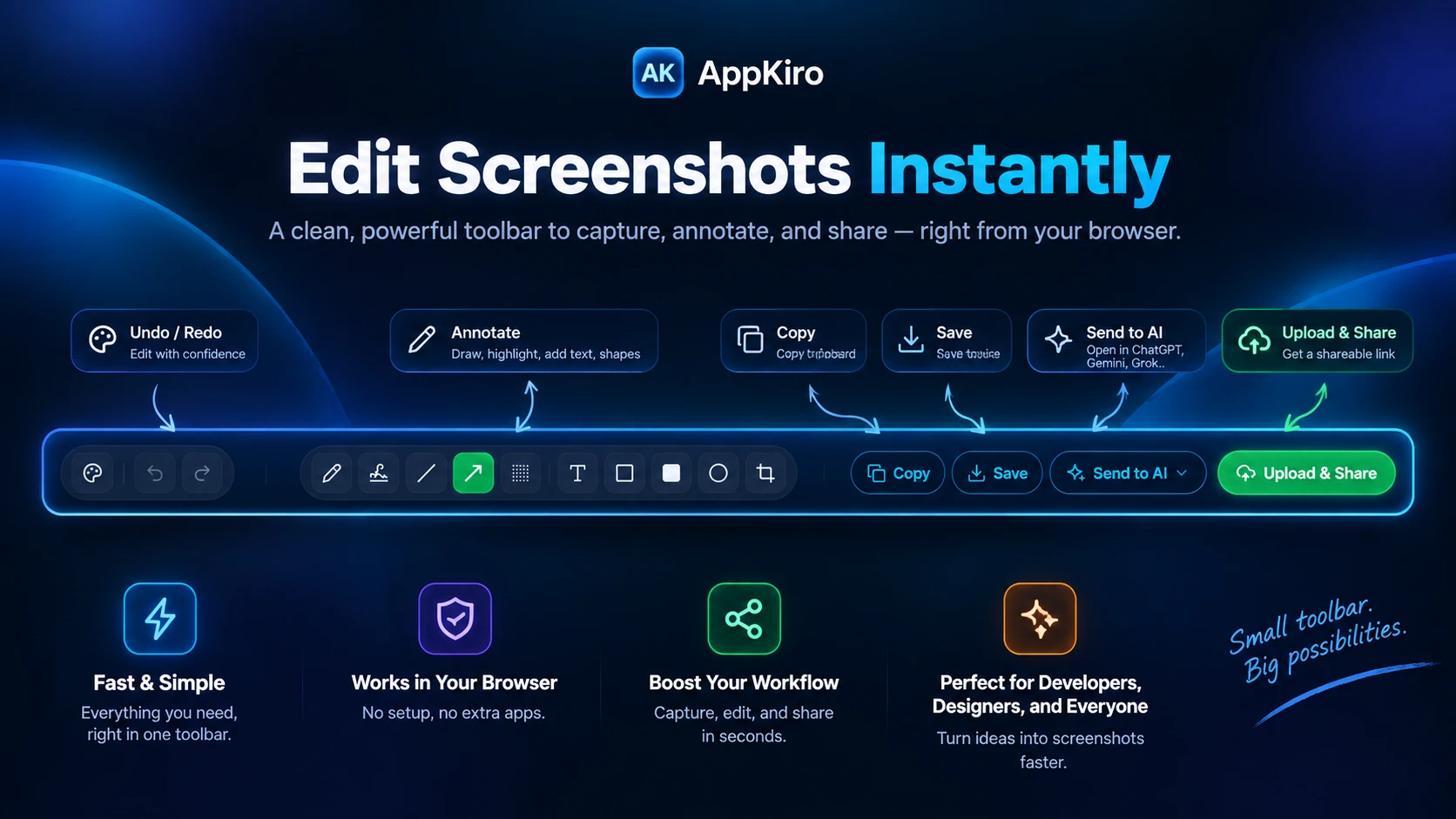
Chỉ rõ điểm cần chú ý, không cần giải thích dài dòng
Mọi nét vẽ đều hướng đến sự rõ ràng: mũi tên sắc nét, khung viền nổi bật, nét highlight đánh dấu trực quan và công cụ cắt xén gọn gàng.
- Mũi tên (Arrow)
- Đường thẳng (Line)
- Hình chữ nhật (Rectangle)
- Chữ nhật tô màu
- Hình elip
- Vẽ tự do (Free draw)
- Bút highlight
- Bình xịt (Spray)
- Văn bản (Text)
- Cắt ảnh (Crop)
- Bảng màu nét vẽ
- Undo / Redo
4 cách chuyển giao ảnh chụp vào công việc thực tế
Ghi chú xong là dùng được ngay. Thanh công cụ cung cấp 4 lối ra trực tiếp, giúp bạn bàn giao cho đồng nghiệp hoặc AI mà không cần lưu tạm rồi upload vòng vèo.
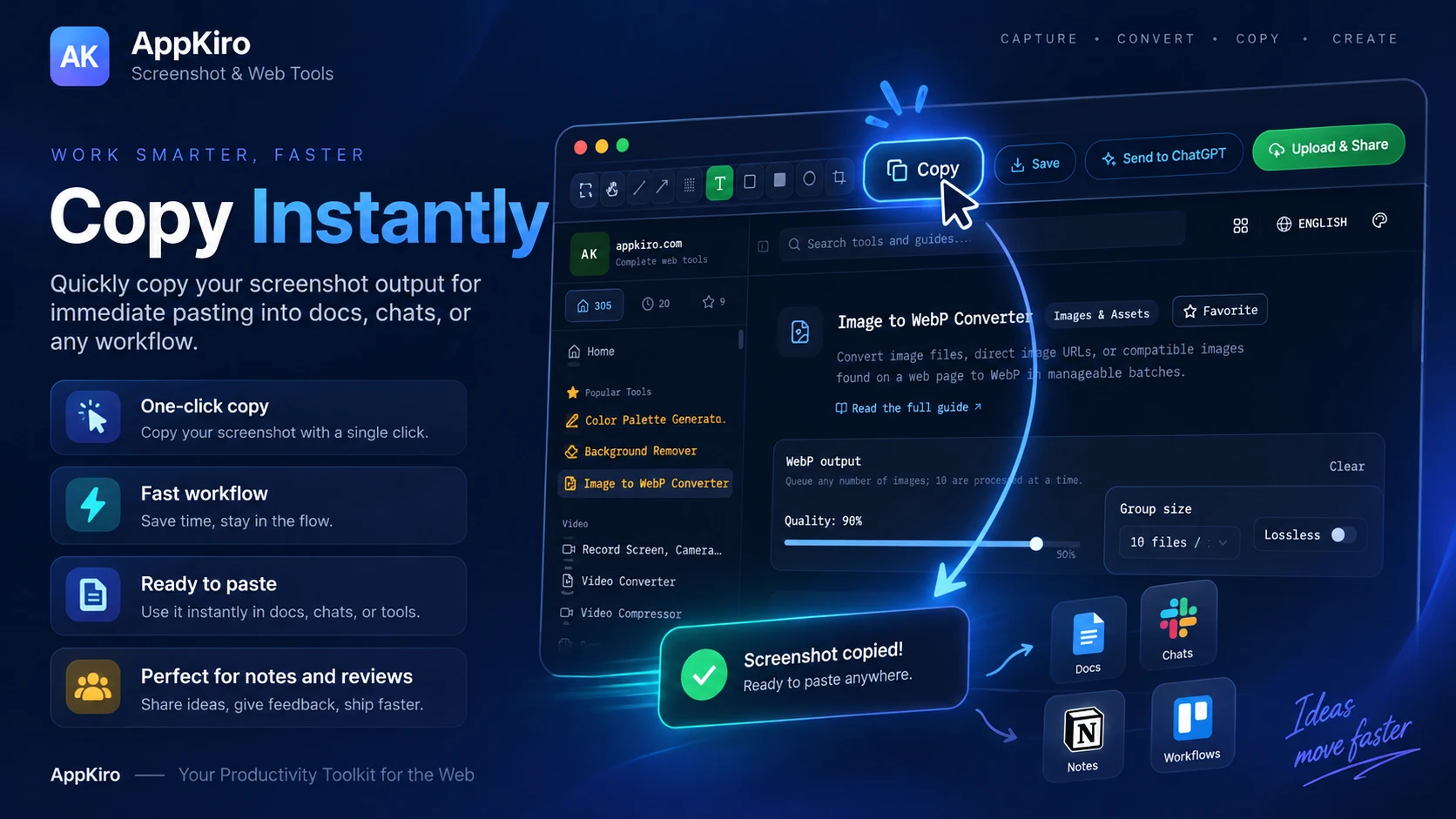
Copy và dán vào bất cứ đâu
Chỉ một click là ảnh đã gắn đủ ghi chú nằm gọn trong clipboard dưới định dạng PNG. Bạn chỉ việc Ctrl+V vào Jira, Trello, Slack, Notion hay khung chat.
Ảnh copy mang theo toàn bộ mũi tên, chữ và hình vẽ bạn vừa thêm — không phải ảnh gốc chưa sửa.
Lưu một bản sao về máy tính
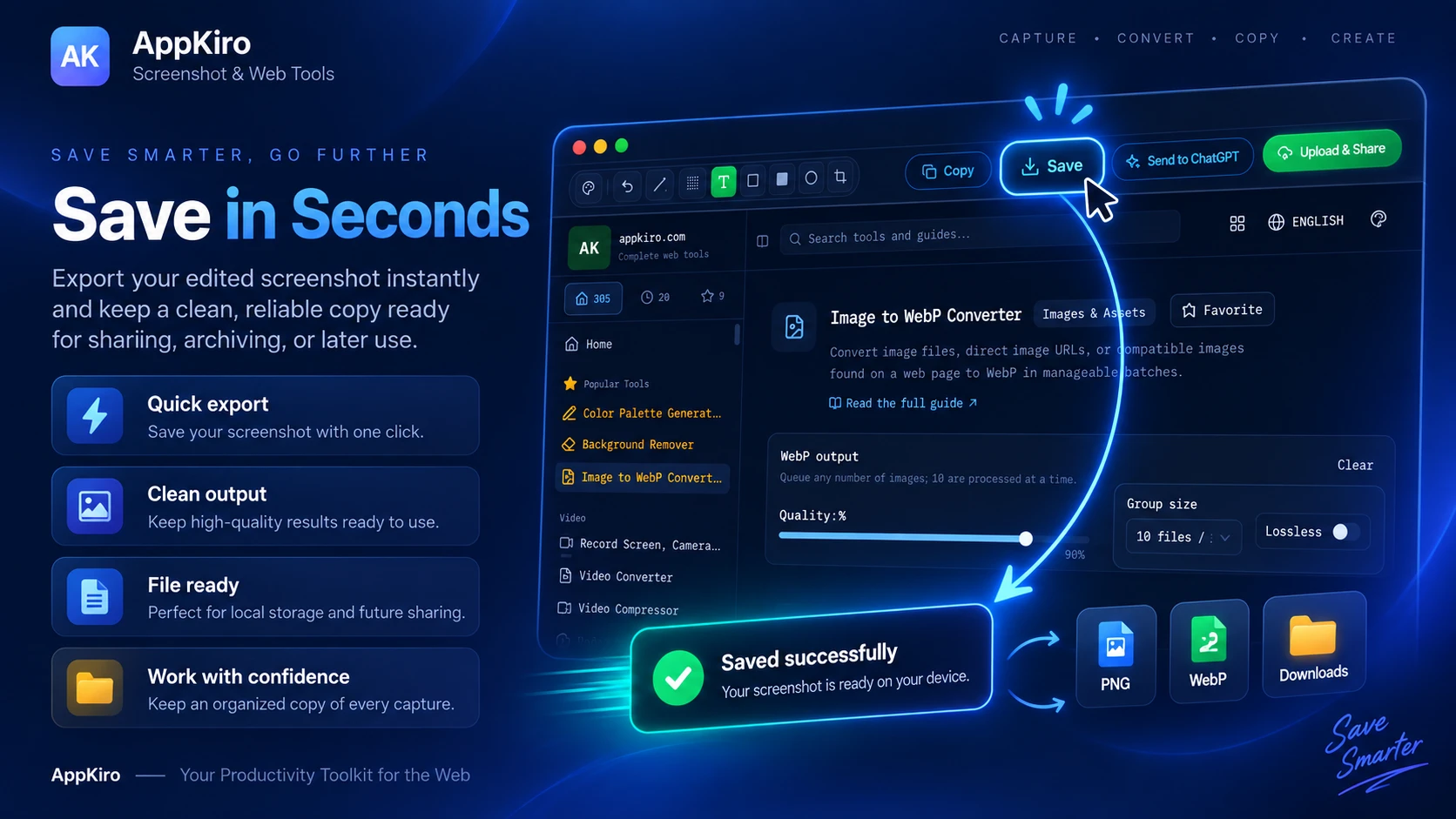
Tải ảnh chụp hoàn chỉnh về máy để đính kèm vào ticket sau này, lưu trữ bằng chứng kiểm thử hoặc đính kèm vào tài liệu nghiệp vụ.
File PNG được tải về thư mục Downloads mặc định của Chrome, tên file tự động đặt theo tiêu đề trang và mốc thời gian chụp.
Chuyển ảnh và prompt sang ChatGPT, Gemini hoặc Grok
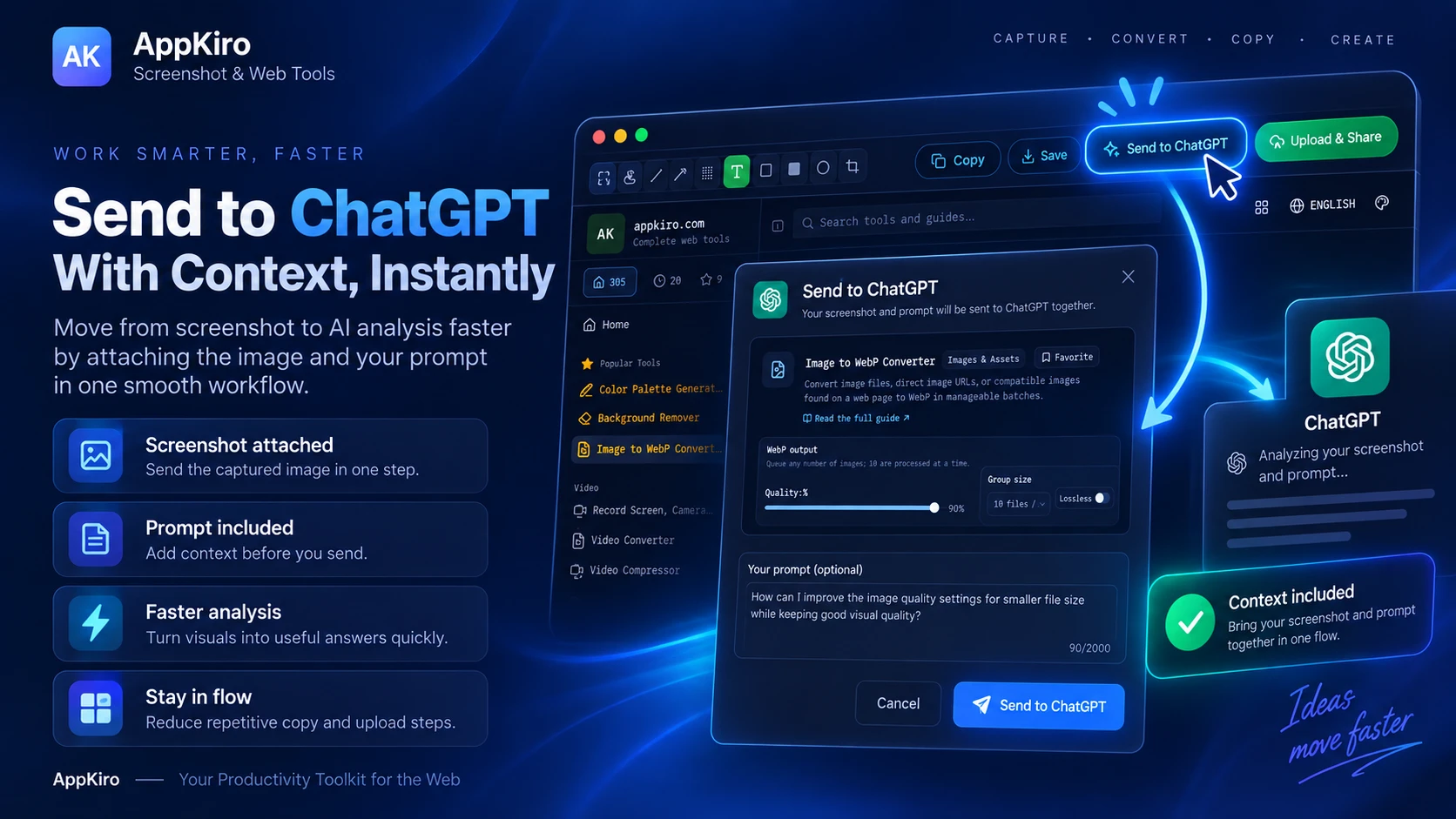
Tự động mở tab ChatGPT, Gemini hoặc Grok, đính kèm ảnh chụp màn hình và điền sẵn prompt vào khung chat — tiết kiệm thời gian xuất file rồi tải lên thủ công.
Extension không tự bấm gửi. Bạn luôn là người đọc lại nội dung và bấm gửi, đảm bảo quyền kiểm soát tuyệt đối.
Biến ảnh thành link xem trực tuyến
Tải ảnh lên hệ thống appkiro.com và nhận ngay một đường link ngắn gọn. Rất tiện để gửi nhanh trong cuộc họp hoặc chat nhóm mà không làm nặng khung chat.
Ảnh được nén chuẩn WebP tối đa 10 MB và tạo link tạm thời (appkiro.com/s/<ngày>/<id>.webp) tự động dọn dẹp sau một thời gian.
appkiro.com/s/<date>/<id>.webp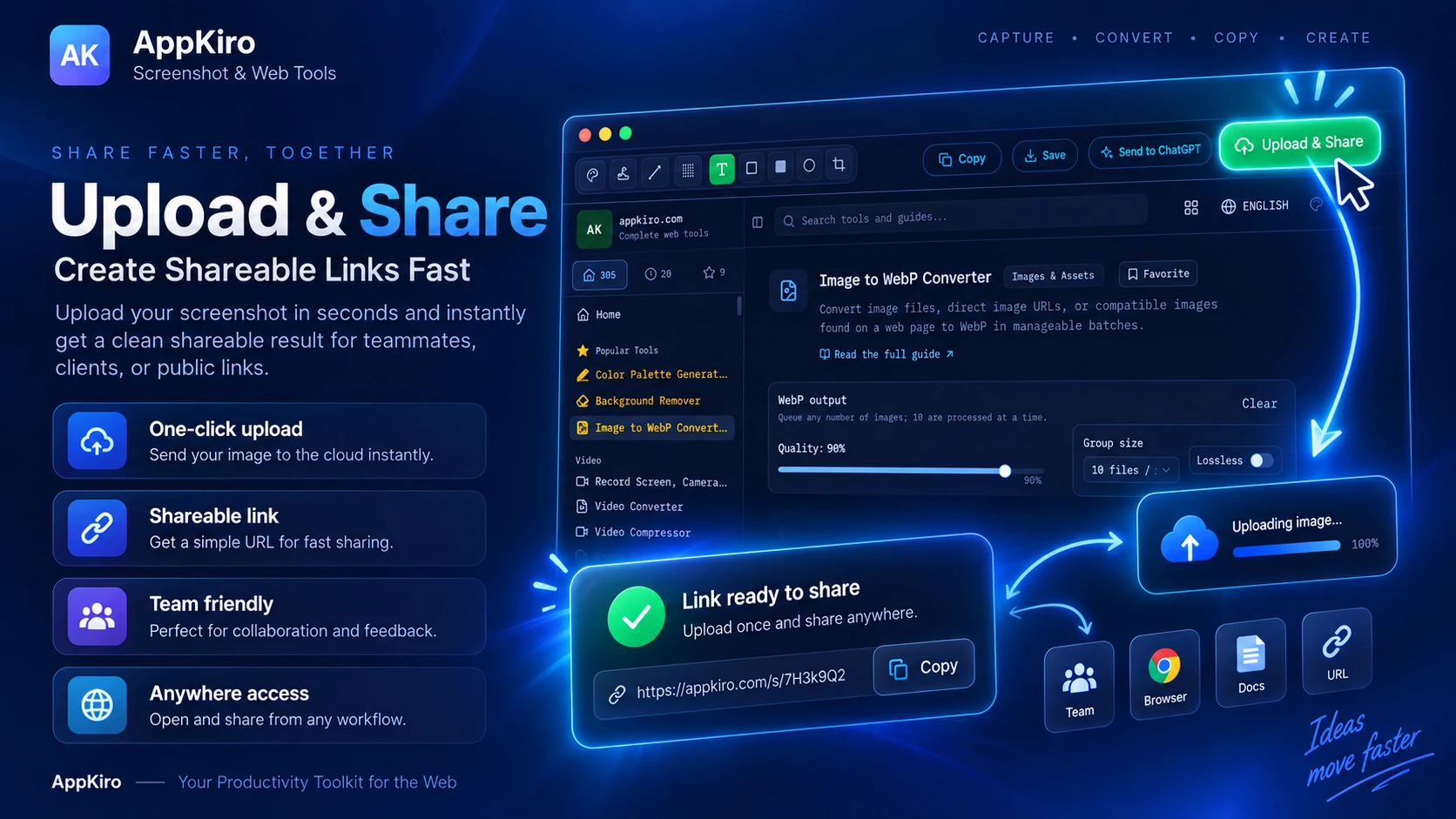
Từ lúc phát hiện vấn đề đến khi gửi ảnh chỉ mất 4 bước
Tối giản thao tác, ghi lại lỗi hay ý tưởng ngay trên màn hình trong vài giây.
- 1
Mở trang web cần chụp
Bất kỳ trang web nào bạn đang mở trên trình duyệt. Tiện ích chỉ đọc tab hiện tại khi bạn bấm kích hoạt, hoàn toàn không theo dõi ngầm.
- 2
Chọn chế độ chụp phù hợp
Nhấp biểu tượng AppKiro và chọn Chụp vùng hiển thị hoặc Chụp toàn trang cuộn. Ảnh chụp sẽ mở ngay trên một tab chỉnh sửa mới.
- 3
Vẽ ghi chú những điểm quan trọng
Dùng mũi tên, đóng khung, bôi highlight hoặc gõ chữ để làm nổi bật vị trí cần trao đổi. Cắt bớt viền thừa nếu cần.
- 4
Copy, lưu máy, gửi AI hoặc lấy link
Mỗi hành động chỉ cần một cú nhấp chuột: dán vào Slack, lưu về máy, đưa vào cuộc trò chuyện AI hoặc copy link gửi khách hàng.
Tối giản thao tác, ghi lại lỗi hay ý tưởng ngay trên màn hình trong vài giây.
- 1CopyLưu vào bộ nhớ tạm (clipboard)
- 2LưuTải thẳng về ổ cứng
- 3Gửi sang AIĐính kèm ảnh kèm câu lệnh sẵn sàng duyệt
- 4Tải lên & Chia sẻTạo liên kết xem công khai
Vì sao dùng extension tiện hơn phím tắt chụp màn hình của máy
Được thiết kế riêng cho công việc trên web, giải quyết trọn vẹn những điểm bất tiện mà phím PrintScreen hay Screenshot mặc định của hệ điều hành không làm được.
Trang dài mấy cũng gom vào 1 ảnh duy nhất
Chụp màn hình mặc định của Windows/macOS chỉ lấy được khung nhìn hiển thị. Chế độ Full Page tự cuộn và nối mượt mà từ đầu đến cuối trang, tạo 1 file duy nhất thay vì chụp 5-7 tấm rời rạc.
Chụp xong chỉnh sửa ngay, không phải mở thêm phần mềm
Ảnh vừa chụp tự động mở thẳng trong trình biên tập. Bạn không cần phải lưu ra Desktop, bật Paint/Photoshop rồi xuất file lần nữa.
Tích hợp sẵn các nút chuyển giao công việc
Các nút Copy, Lưu, Gửi sang AI và Tạo link nằm chung trên thanh công cụ với bút vẽ. Bạn chỉ mất 1 giây để đưa ảnh vào ticket Jira hay tin nhắn trao đổi.
Chạy gọn nhẹ trong Chrome, hoạt động offline
Có thể gán phím tắt tùy chỉnh trong Chrome. Các thao tác chụp, vẽ, copy và lưu file chạy 100% nội bộ trên máy không cần mạng — chỉ tính năng gửi AI và tạo link mới cần kết nối internet.
Vì sao dùng extension tiện hơn phím tắt chụp màn hình của máy Được thiết kế riêng cho công việc trên web, giải quyết trọn vẹn những điểm bất tiện mà phím PrintScreen hay Screenshot mặc định của hệ điều hành không làm được.
Ai nên cài đặt AppKiro Screenshot Extension?
Công cụ thiết thực cho những ai thường xuyên làm việc, trao đổi và báo cáo trên môi trường web.
Kiểm thử phần mềm & QA
Chụp nhanh trạng thái lỗi kèm thanh địa chỉ URL, khoanh đỏ chỗ hỏng và dán thẳng ảnh vào bug ticket mà không cần rời trình duyệt.
Lập trình viên Web & Frontend
Ghi lại lỗi vỡ layout hoặc responsive ở độ rộng màn hình cụ thể, gắn ảnh chú thích vào GitHub Issue hoặc gửi thẳng sang ChatGPT/Gemini để hỏi cách sửa.
Designer UI/UX
So sánh giao diện thực tế với bản vẽ Figma, ghi chú trực tiếp khoảng cách padding/màu sắc trên trang live rồi gửi 1 link duy nhất cho đội dev.
Quản lý sản phẩm & Product Team
Đưa ra phản hồi trực quan bằng hình ảnh khoanh vùng thay vì viết đoạn văn mô tả dài dòng, giúp các cuộc thảo luận tính năng đi thẳng vào trọng tâm.
Chăm sóc khách hàng & Hỗ trợ kỹ thuật
Chụp màn hình hướng dẫn từng nút bấm, khoanh tròn bước thao tác và gửi ảnh cho khách hàng thay vì bắt họ đọc tài liệu phức tạp.
Câu hỏi thường gặp
Câu trả lời thẳng thắn, rõ ràng về tính năng, quyền riêng tư và cách thức hoạt động của tiện ích.
AppKiro Screenshot Extension là gì?
Đây là tiện ích mở rộng dành cho Google Chrome giúp bạn chụp ảnh màn hình trang web (vùng nhìn thấy hoặc cuộn trọn vẹn cả trang dài), mở ngay trong giao diện chỉnh sửa để thêm mũi tên, đóng khung, ghi chú văn bản, sau đó copy nhanh vào bộ nhớ tạm, tải về máy, gửi sang AI hoặc lấy link chia sẻ.
Làm thế nào để chụp màn hình toàn bộ trang web dài trong Chrome?
Bạn chỉ cần mở trang web cần chụp, bấm vào icon AppKiro trên thanh tiện ích Chrome rồi chọn 'Full Page Screenshot'. Tiện ích sẽ tự động cuộn trang, chụp từng đoạn và ghép thành một bức ảnh dọc liền mạch mở trong tab chỉnh sửa. Bạn cũng có thể cài đặt phím tắt riêng cho lệnh này trong mục Quản lý phím tắt của Chrome.
Trang web dài gấp mấy lần màn hình thì có chụp được không?
Hoàn toàn được. Đó chính là chức năng của chế độ Full Page. Extension sẽ tự động cuộn qua tất cả các khối nội dung bên dưới và ghép lại thành một file ảnh chất lượng cao duy nhất, bạn không cần phải chụp từng phần rồi tự cắt ghép thủ công.
Tôi có thể chụp một góc nhỏ hoặc một phần trang web không?
Bạn hãy chụp vùng hiển thị (Visible) hoặc toàn trang trước, sau đó dùng công cụ Crop (Cắt xén) trong thanh công cụ chỉnh sửa để kéo chọn đúng phần cần giữ lại. Extension không dùng lớp phủ chọn vùng trước khi chụp mà cắt trực tiếp sau khi chụp để đảm bảo tốc độ và độ chuẩn xác.
Sau khi chụp xong có những công cụ vẽ và ghi chú nào?
Giao diện chỉnh sửa tích hợp sẵn đầy đủ công cụ: vẽ mũi tên, đường thẳng, hình chữ nhật rỗng/đặc, hình elip, bút vẽ tự do, bút dạ quang highlight, bình xịt, viết chữ, chọn màu sắc viền, công cụ cắt xén (crop), cùng các nút hoàn tác (Undo) và làm lại (Redo).
Tôi có thể copy thẳng ảnh chụp vào clipboard để dán vào Slack hay Jira không?
Có. Nút 'Copy' trên thanh công cụ sẽ sao chép toàn bộ ảnh đã qua chỉnh sửa vào clipboard dưới dạng PNG. Bạn chỉ cần nhấn Ctrl+V (hoặc Cmd+V) để dán trực tiếp vào ticket Jira, tin nhắn Slack, Notion, Word hay bất kỳ khung soạn thảo nào.
Ảnh chụp màn hình được lưu ở đâu trên máy tính?
Ảnh chỉ được lưu khi bạn chủ động nhấn nút 'Save'. File ảnh PNG sẽ được tải về thư mục Downloads mặc định của Chrome với tên file được đặt tự động theo tiêu đề trang web và thời gian chụp. Extension không tự ý ghi bất kỳ file nào xuống ổ cứng.
Tiện ích có tự động tải ảnh chụp của tôi lên mạng không?
Không bao giờ. Mọi thao tác từ chụp ảnh, thêm ghi chú, copy vào clipboard cho đến tải file về máy đều chạy hoàn toàn cục bộ (offline) trong trình duyệt của bạn. Ảnh chỉ được tải lên khi bạn chủ động bấm nút 'Upload & Share' để tạo đường link chia sẻ.
Dữ liệu ảnh chụp có bị gửi về máy chủ không?
Chỉ khi bạn bấm nút 'Upload & Share', ảnh mới được gửi lên appkiro.com để tạo link công khai tự hết hạn. Khi bạn dùng tính năng 'Send to AI', ảnh được đính kèm trực tiếp trong tab ChatGPT/Gemini/Grok của chính bạn, dữ liệu đi thẳng đến nhà cung cấp AI đó chứ không qua máy chủ của AppKiro.
Tiện ích có quyền truy cập những gì khi tôi lướt web?
Extension sử dụng quyền chuẩn `activeTab` của Chrome, nghĩa là nó chỉ có quyền truy cập vào đúng tab bạn đang mở tại thời điểm bạn chủ động nhấp vào tiện ích. Ngoài ra, tiện ích chỉ giao tiếp với appkiro.com (khi chia sẻ link) và các tên miền chat AI (ChatGPT, Gemini, Grok) khi bạn chọn gửi sang AI.
Tiếp tục xử lý hình ảnh trên AppKiro
Các công cụ trực tuyến miễn phí giúp bạn nén, đổi đuôi, che mờ thông tin nhạy cảm hoặc chỉnh sửa kích thước ảnh chụp.
- Làm mờ điểm ảnh (Pixelate)Che mờ tên, email, số thẻ hoặc token nhạy cảm trên ảnh chụp trước khi gửi đi.
- Đổi kích thước ảnh (Image Resize)Thu nhỏ kích thước bức ảnh chụp cả trang dài để đính kèm vừa dung lượng cho phép của ticket.
- Chuyển ảnh sang WebPNén nhẹ dung lượng file PNG chụp màn hình mà vẫn giữ nguyên độ nét chữ.
- Cắt ảnh thành nhiều phần (Image Splitter)Cắt ảnh chụp cả trang web dài thành từng slide hoặc trang nhỏ dễ chèn vào slide báo cáo.
- Chấm màu từ ảnh (Color Picker)Lấy chính xác mã màu hex của một nút bấm hay khối nền ngay từ ảnh vừa chụp.
- Chuyển đổi định dạng ảnhChuyển đổi ảnh chụp sang JPEG, WebP, AVIF hoặc các định dạng đồ họa khác.
Chụp, ghi chú và chia sẻ hình ảnh web nhanh gọn
Cài đặt ngay trên Chrome để chụp trọn vẹn cả trang web chỉ với 1 click, đánh dấu lỗi trực quan và gửi bằng chứng vào ticket, tài liệu hay cuộc trò chuyện AI trong chớp mắt.